

W&B Report 및 Workspace API는 Public Preview 단계입니다.
저장된 Workspace 뷰를 생성하고 커스터마이징하는 방법에 대한 단계별 예제는 Workspace and Reports API 문서에서 확인하세요.
리포트를 프로그래밍 방식으로 편집하려면 W&B Python SDK 외에 W&B Report 및 Workspace API인
wandb-workspaces가 설치되어 있는지 확인하세요:플롯 추가
- W&B App
- Report and Workspace API
리포트에서 슬래시(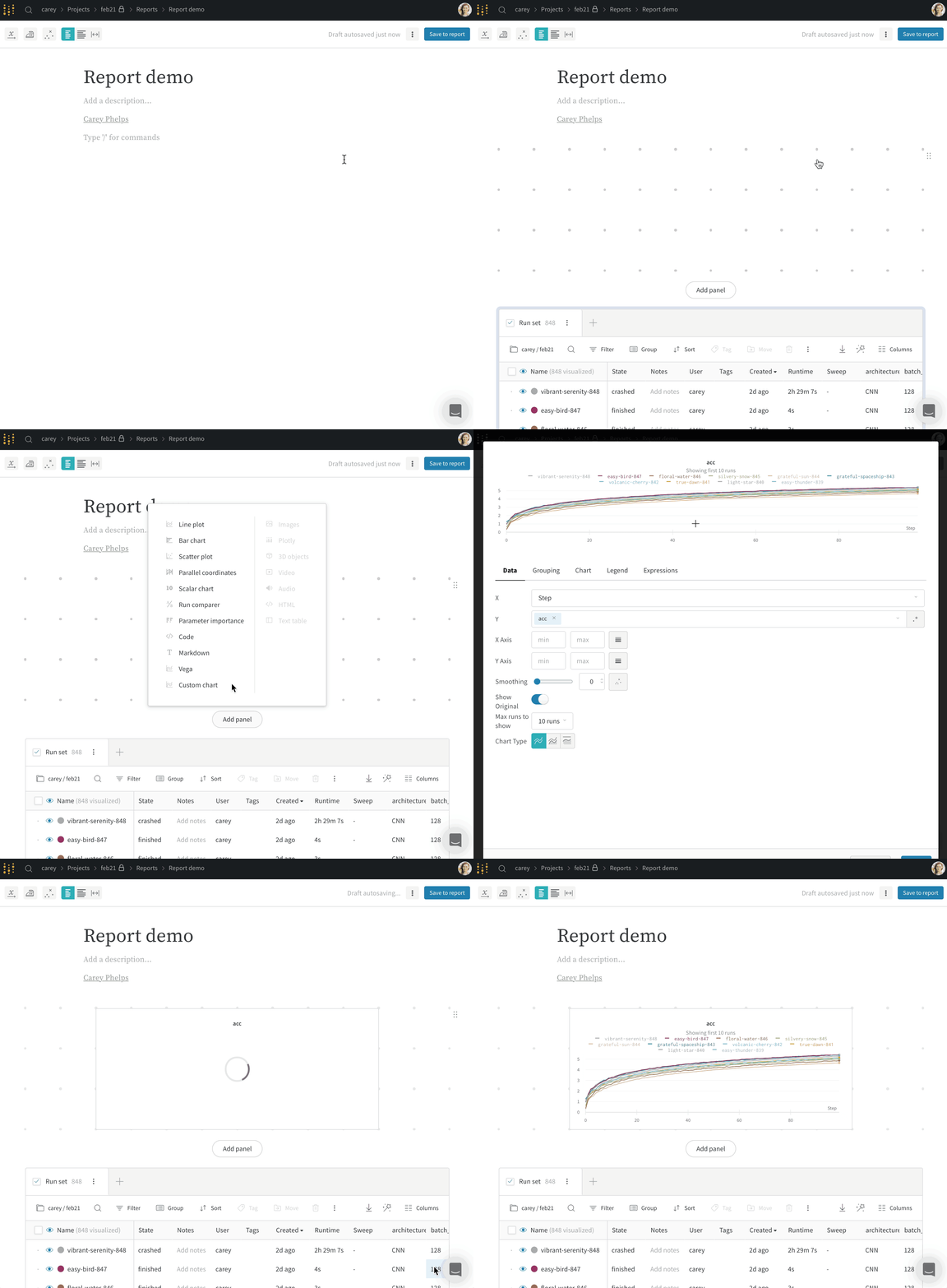
/)를 입력하면 드롭다운 메뉴가 표시됩니다. 패널을 추가하려면 Add panel을 선택합니다. 라인 플롯(line plot), 산점도(scatter plot), 평행 좌표(parallel coordinates) 차트 등 W&B에서 지원하는 모든 패널을 추가할 수 있습니다.run 세트 추가
- W&B App
- Report and Workspace API
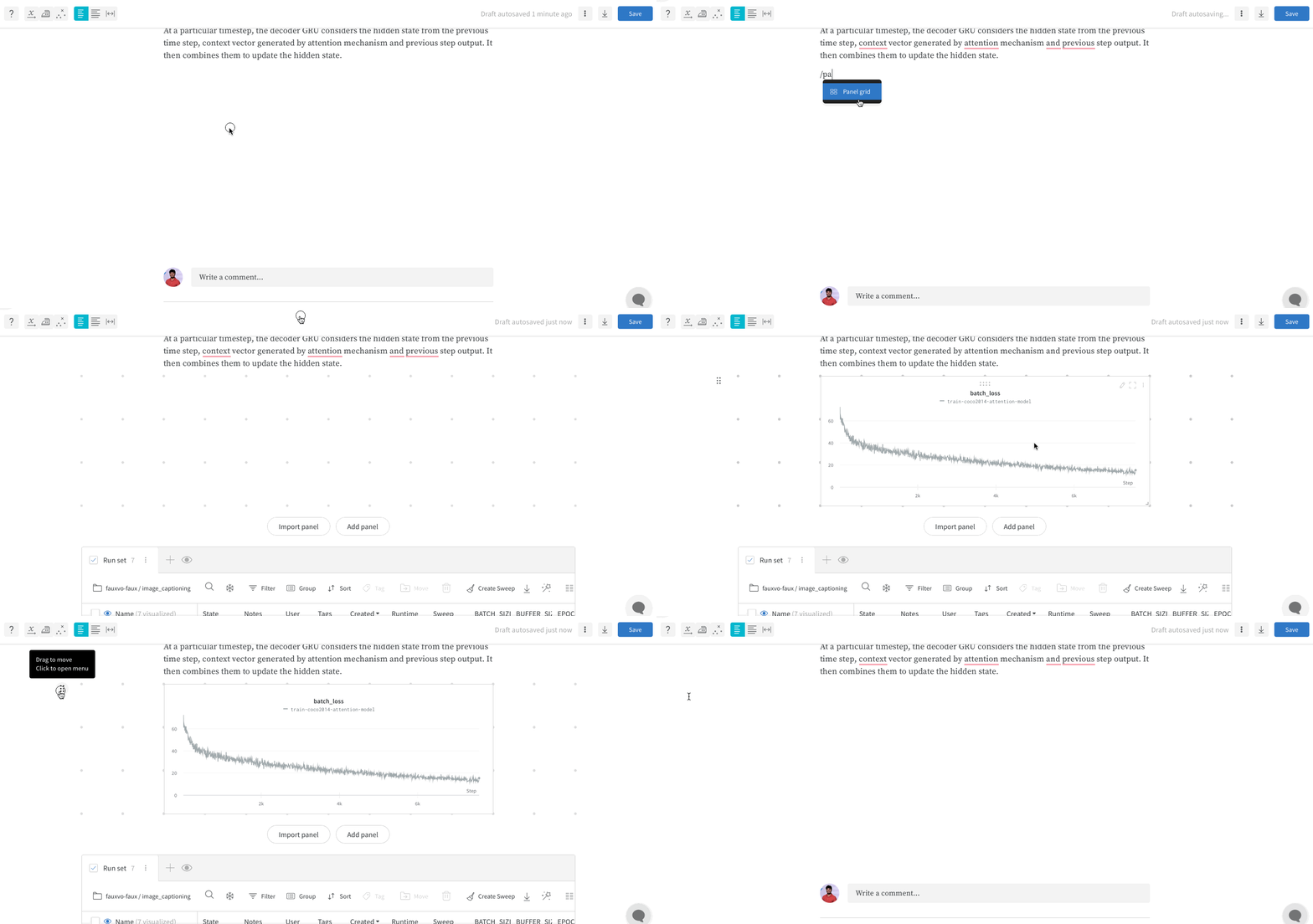
리포트에서 슬래시(
/)를 입력하면 드롭다운 메뉴가 표시됩니다. 드롭다운에서 Panel Grid를 선택합니다. 그러면 리포트가 생성된 프로젝트의 run 세트가 자동으로 가져와집니다.패널을 리포트에 가져오면 run 이름은 프로젝트에서 상속됩니다. 리포트에서 독자가 더 잘 이해할 수 있도록 필요하다면 run 이름 바꾸기를 할 수 있습니다. run 이름은 해당 개별 패널에서만 변경됩니다. 동일한 리포트에서 패널을 복제하면, 복제된 패널에서도 run 이름이 변경됩니다.- 리포트에서 연필 아이콘을 클릭해 리포트 편집기를 엽니다.
-
run 세트에서 이름을 변경할 run을 찾습니다. 리포트 이름 위에 마우스를 올리고 액션 () 메뉴를 클릭합니다. 다음 선택지 중 하나를 선택한 뒤, 폼을 제출합니다.
- Rename run for project: 전체 프로젝트에 걸쳐 run 이름을 변경합니다. 새 임의 이름을 생성하려면 필드를 비워 둡니다.
- Rename run for panel grid: 다른 컨텍스트에서 기존 이름은 유지한 채, 이 리포트에서만 run 이름을 변경합니다. 새 임의 이름 생성은 지원되지 않습니다.
- Publish report를 클릭합니다.
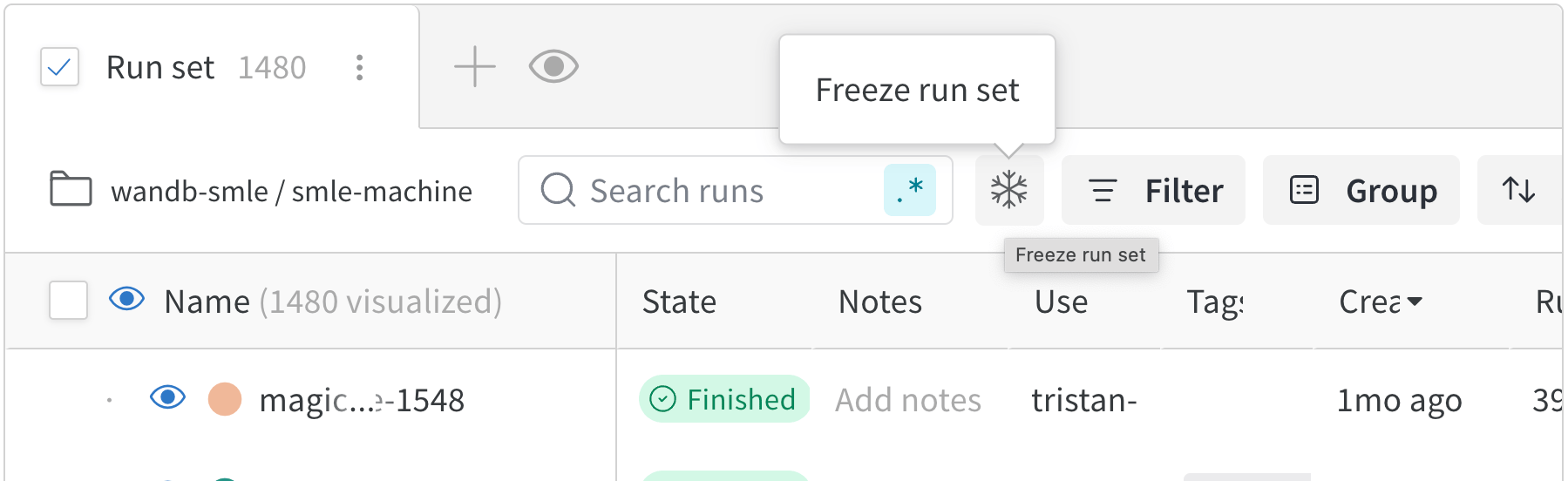
run 세트 고정하기
run 세트를 프로그래밍 방식으로 그룹화하기
config 값으로 run 그룹화하기
(wandb.init(config=)) 에서 지정하는 파라미터이다. run을 config 값으로 그룹화하려면 config.<key> 문법을 사용한다. 여기서 <key> 는 그룹화에 사용할 config 값의 이름이다.
예를 들어, 다음 코드 스니펫은 먼저 group 에 대한 config 값을 사용해 run을 초기화한 다음, 리포트에서 group config 값을 기준으로 run을 그룹화한다. <entity> 와 <project> 값은 자신의 W&B entity 및 프로젝트 이름으로 교체한다.
config.group 값을 기준으로 run을 그룹화할 수 있습니다.
run 메타데이터별로 Runs 그룹화하기
Name), 상태(State), 또는 job 유형(JobType)별로 Runs를 그룹화할 수 있습니다.
이전 예시에서 이어서, 다음 코드 스니펫을 사용해 Runs를 이름 기준으로 그룹화할 수 있습니다:
run의 이름은
wandb.init(name=) 파라미터에 지정한 이름입니다. 이름을 지정하지 않으면, W&B가 해당 run에 대해 임의의 이름을 생성합니다.run의 이름은 W&B App에서 해당 run의 Overview 페이지에서 확인하거나, Api.runs().run.name을 사용해 프로그램 코드에서 확인할 수 있습니다.요약 메트릭으로 runs 그룹화하기
wandb.Run.log()를 사용해 run에 로그로 기록하는 값입니다. run을 기록한 후에는 W&B App에서 해당 run의 Overview 페이지에 있는 Summary 섹션에서 요약 메트릭의 이름을 확인할 수 있습니다.
요약 메트릭으로 runs를 그룹화하는 구문은 summary.<key>이며, 여기서 <key>는 그룹화에 사용할 요약 메트릭의 이름입니다.
예를 들어, acc라는 이름의 요약 메트릭을 기록했다고 가정해 보겠습니다:
summary.acc 요약 메트릭을 기준으로 run을 그룹화할 수 있습니다:
run 세트를 프로그래밍 방식으로 필터링하기
key는 필터 이름이고, operation은 비교 연산자(예: >, <, ==, in, not in, or, and)이며, <value>는 비교 대상 값입니다. Filter는 적용하려는 필터 유형을 나타내는 플레이스홀더입니다. 다음 표에는 사용 가능한 필터와 그 설명이 나와 있습니다:
필터를 정의한 후, 리포트를 생성하고 필터링된 run 세트를
wr.PanelGrid(runsets=)에 전달할 수 있습니다. 리포트에 다양한 요소를 프로그래밍 방식으로 추가하는 방법에 대해서는 이 페이지 전반에 걸쳐 있는 Report and Workspace API 탭을 참고하십시오.
다음 예시는 리포트에서 run 세트를 필터링하는 방법을 보여줍니다. <>로 둘러싸인 값을 사용자 값으로 바꾸십시오.
설정 필터
wandb.init(config=))에서 지정하는 파라미터입니다.
예를 들어, 다음 코드 스니펫에서는 먼저 learning_rate와 batch_size 설정 값으로 run을 초기화한 다음, 리포트에서 learning_rate 설정 값을 기준으로 Runs를 필터링합니다.
0.01보다 큰 run만 코드로 필터링할 수 있습니다.
and 연산자를 사용하여 여러 config 값을 기준으로 필터링할 수도 있습니다:
메트릭 필터
tags), run 상태(state), run 이름(displayName), 또는 job 타입(jobType)을 기준으로 필터링한다.
Metric 필터는 다른 구문을 사용한다. 값들은 리스트로 전달해야 한다.run1, run2, run3인 run만 필터링하려면 다음 코드를 사용할 수 있습니다:
run의 이름은 W&B App에서 해당 run의 Overview 페이지에서 확인하거나, 프로그래밍 방식으로
Api.runs().run.name을 사용해 가져올 수 있습니다.finished, crashed, 또는 running)에 따라 runset을 필터링하는 방법을 보여줍니다:
SummaryMetric 필터
wandb.Run.log()을 사용해 run에 기록한 값이다. run을 로깅한 후에는 W&B App에서 해당 run의 Overview 페이지에 있는 Summary 섹션에서 Summary 메트릭의 이름을 확인할 수 있다.
코드 블록 추가
- App UI
- Report and Workspace API
리포트에서 슬래시(
/)를 입력하면 드롭다운 메뉴가 표시됩니다. 드롭다운에서 Code를 선택합니다.코드 블록 오른쪽에서 프로그래밍 언어 이름을 선택합니다. 그러면 드롭다운이 펼쳐집니다. 이 드롭다운에서 사용할 프로그래밍 언어 구문을 선택합니다. JavaScript, Python, CSS, JSON, HTML, Markdown, YAML 중에서 선택할 수 있습니다.마크다운 추가
- App UI
- Report and Workspace API
리포트에서 슬래시(
/)를 입력하면 드롭다운 메뉴가 표시됩니다. 드롭다운에서 Markdown을 선택합니다.
HTML 요소 추가
- 앱 UI
- Report 및 Workspace API
리포트에서 슬래시(
/)를 입력하면 드롭다운 메뉴가 표시됩니다. 드롭다운에서 텍스트 블록 유형을 선택합니다. 예를 들어 H2 헤딩 블록을 만들려면 Heading 2 옵션을 선택합니다.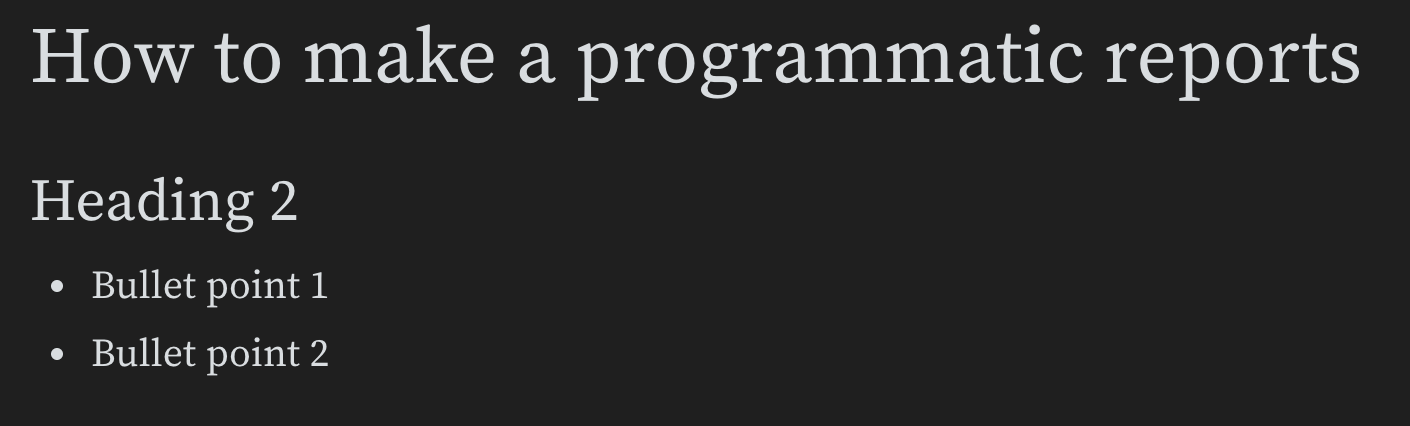
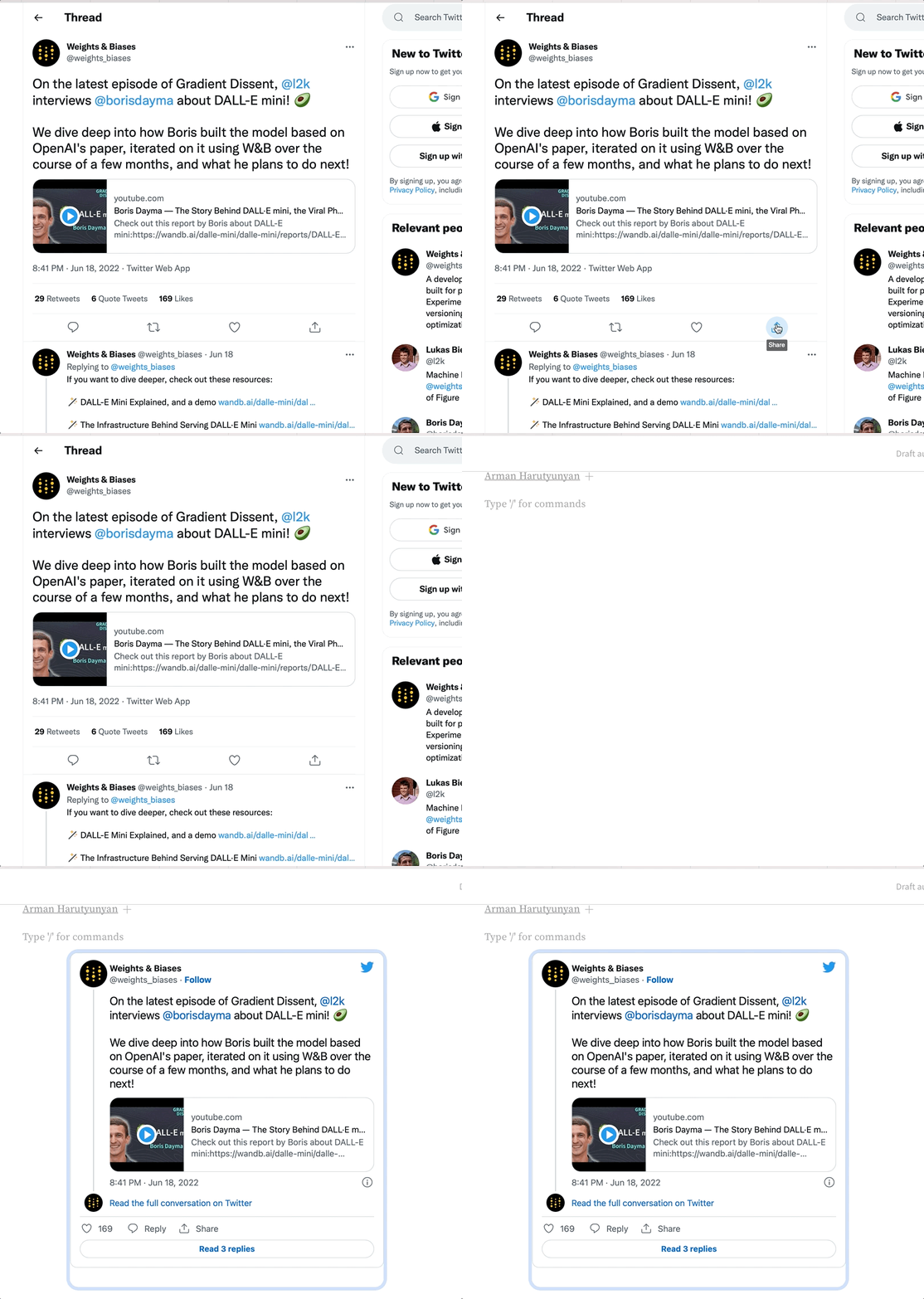
리치 미디어 링크 임베드하기
- App UI
- Report 및 Workspace API
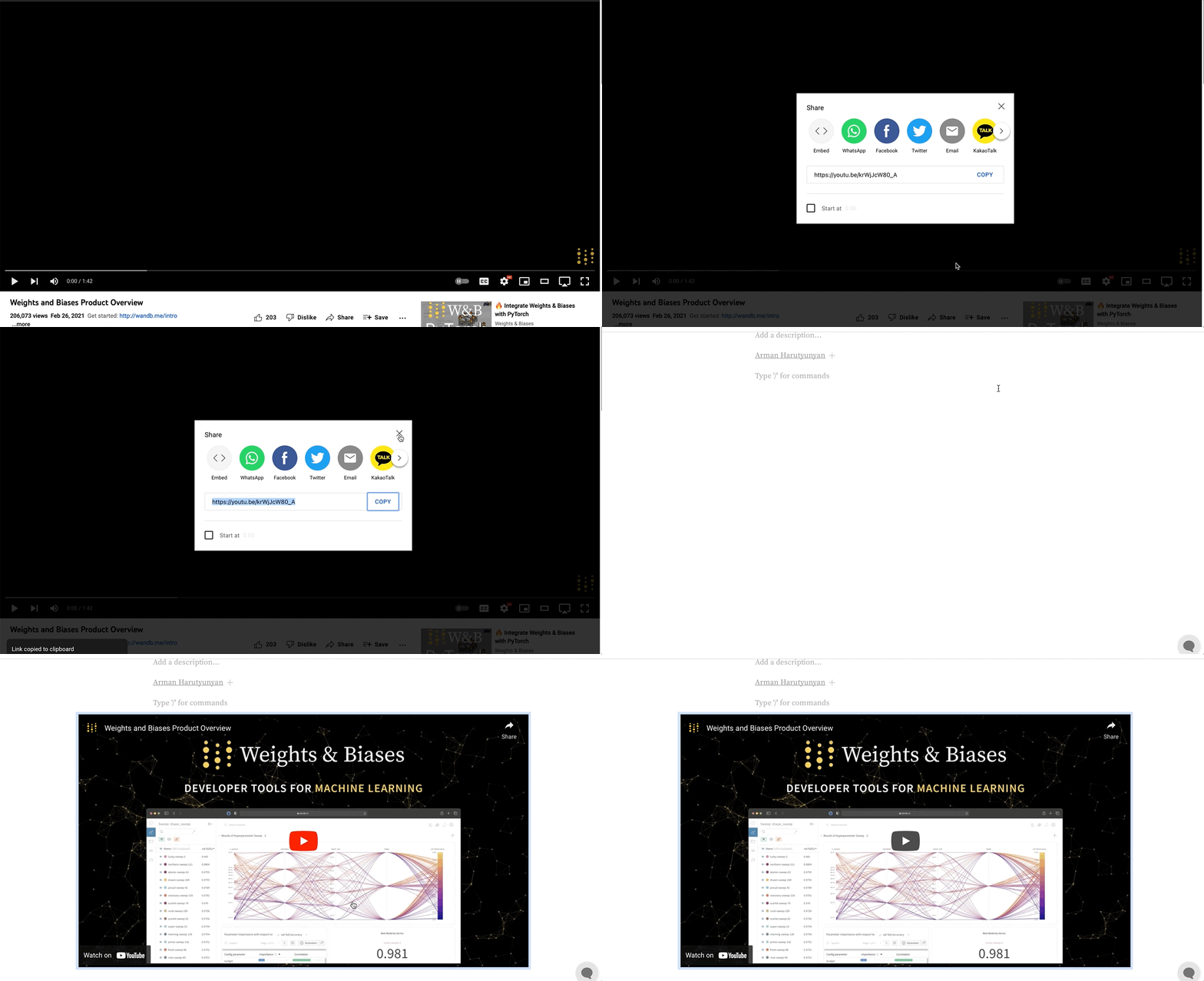
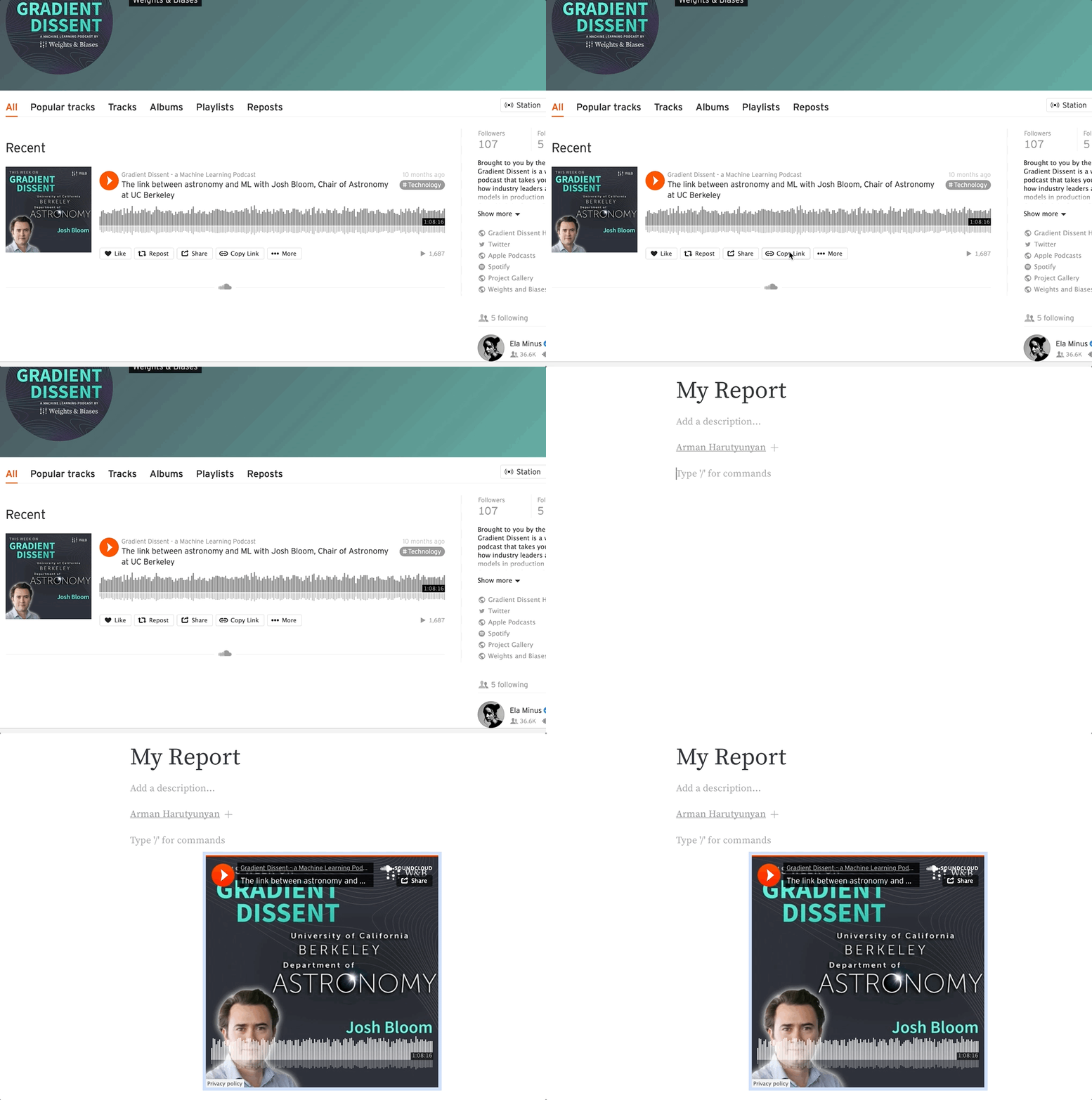
패널 그리드 복제 및 삭제
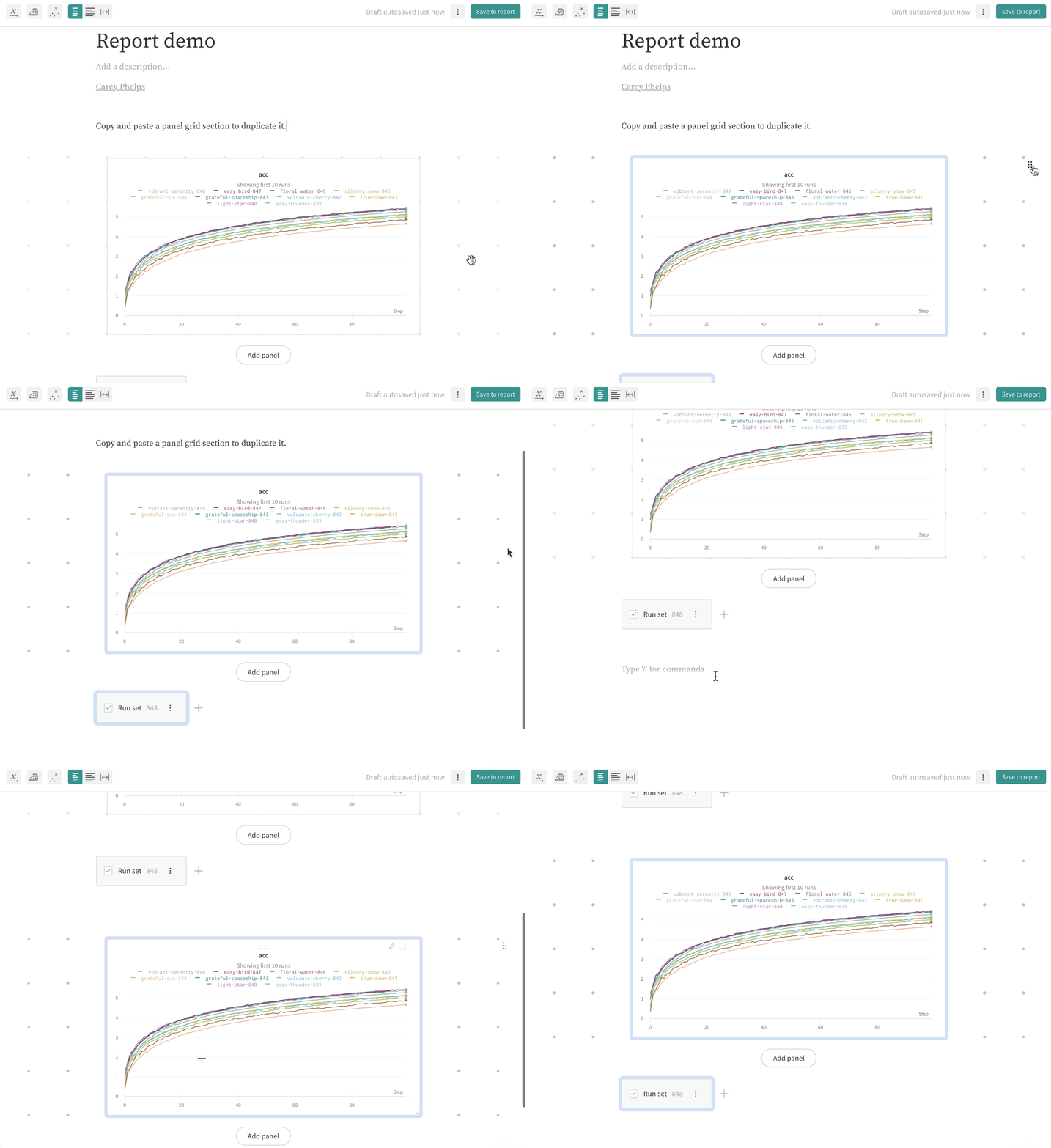
delete 키를 눌러 패널 그리드를 삭제합니다.
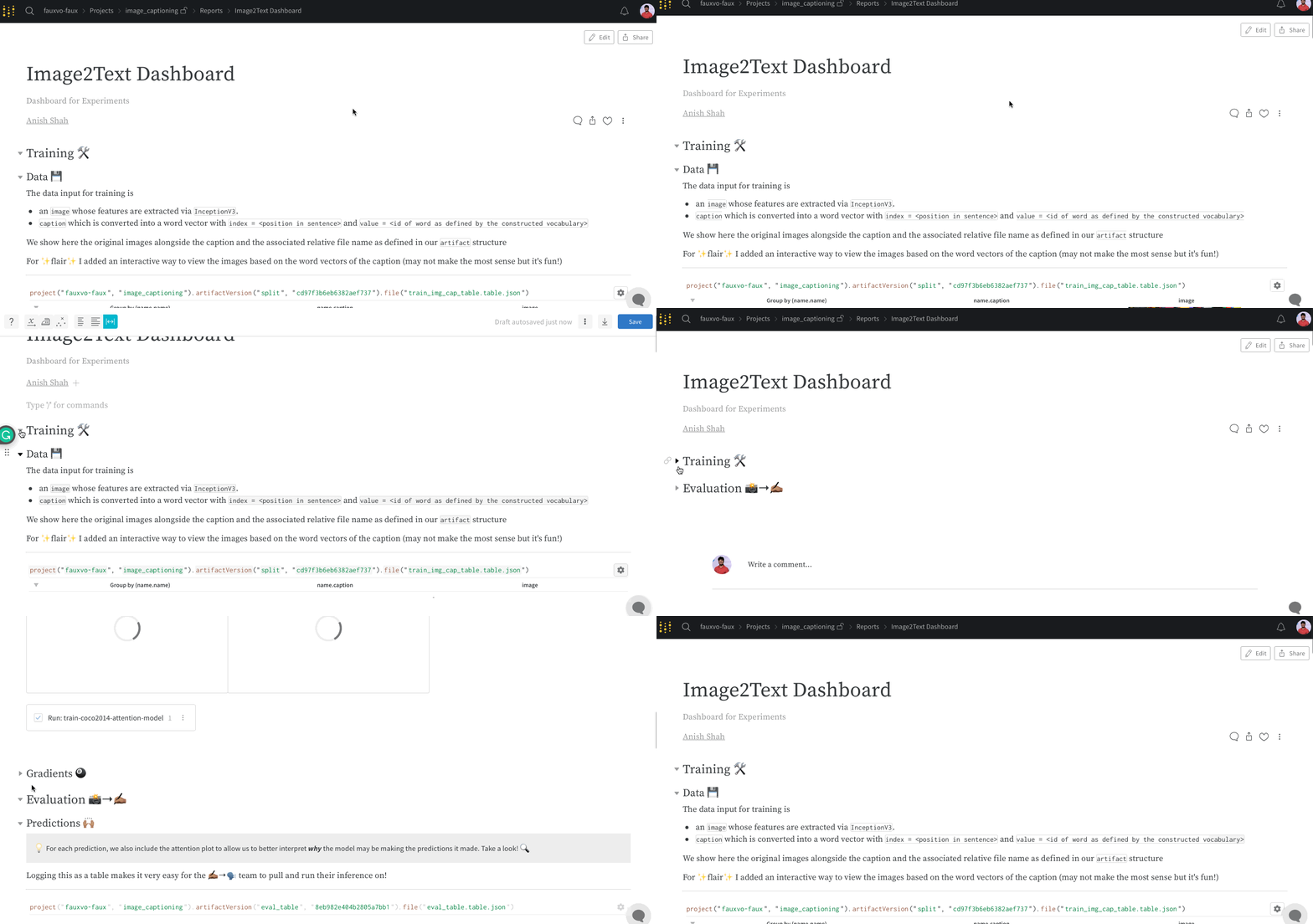
헤더 접기를 통해 Reports 정리하기
여러 차원에 걸친 관계 시각화
- 색상 그라디언트로 나타낼 변수를 선택하세요(예: 페널티 점수, 학습률 등). 이렇게 하면 트레이닝 시간(x축)에 따라 페널티(색상)가 보상/부작용(y축)과 어떻게 상호작용하는지 더 명확하게 이해할 수 있습니다.
- 주요 추세를 강조하세요. 특정 Runs 그룹 위에 마우스를 올리면 시각화에서 해당 그룹이 강조 표시됩니다.