

W&B Report and Workspace API はパブリックプレビューです。
保存済みの Workspace view を作成してカスタマイズする方法を step ごとに示した例については、Programmatic workspaces notebook を参照してください。
レポートをプログラムから編集する場合は、W&B Python SDK に加えて W&B Report and Workspace API
wandb-workspaces もインストールされていることを確認してください。プロットを追加
- W&B App
- Report and Workspace API
レポート内でスラッシュ (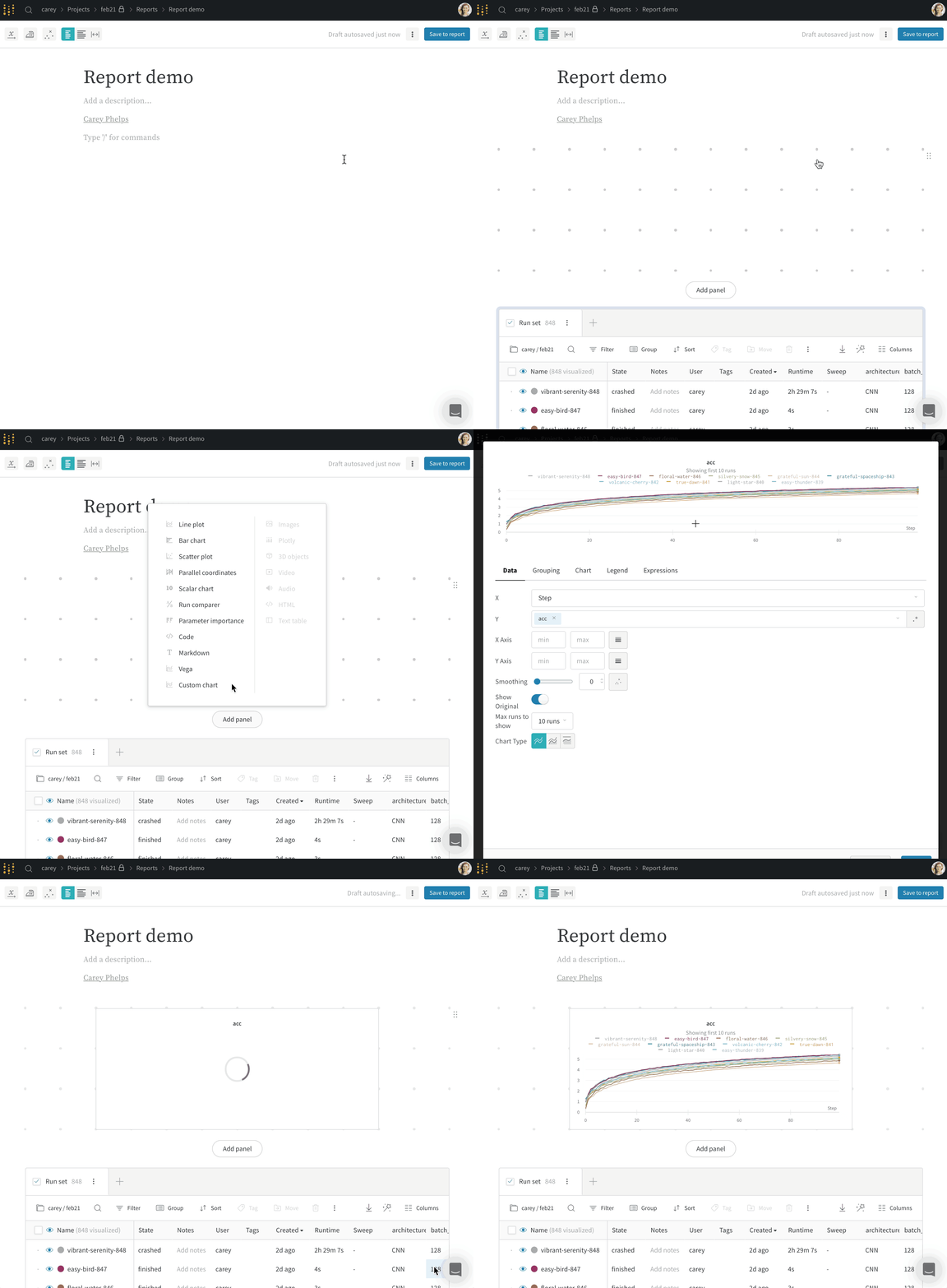
/) を入力すると、ドロップダウンメニューが表示されます。Add panel を選択してパネルを追加します。折れ線グラフ、散布図、平行座標プロットなど、W&B でサポートされている任意のパネルを追加できます。run set を追加する
- W&B App
- Report and Workspace API
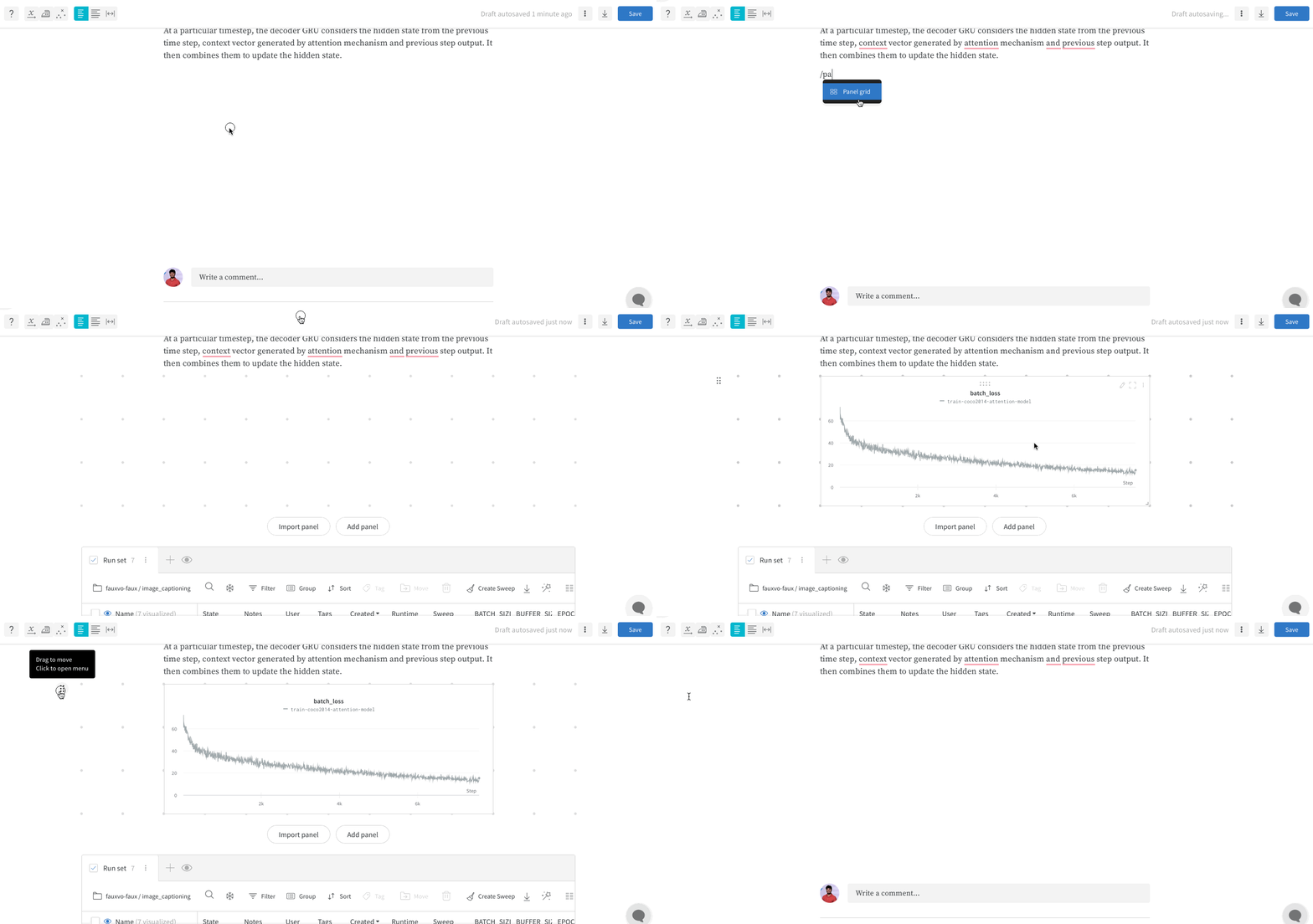
レポートでスラッシュ (
/) を入力すると、ドロップダウンメニューが表示されます。ドロップダウンから Panel Grid を選択します。これにより、レポートの作成元のプロジェクトから run set が自動的に import されます。パネルをレポートに import すると、run 名はプロジェクトから引き継がれます。レポートでは、必要に応じて run の名前を変更 し、閲覧者により多くのコンテキストを提供できます。run 名が変更されるのは、その個別のパネル内だけです。同じレポート内でそのパネルを複製した場合、複製先のパネルでも run 名が変更されます。- レポートで鉛筆アイコンをクリックして、レポートエディタを開きます。
-
run set で、名前を変更する run を検索します。レポート名にカーソルを合わせ、action () メニューをクリックします。次のいずれかを選択し、フォームを送信します。
- プロジェクトの run 名を変更: プロジェクト全体で run 名を変更します。新しいランダム名を生成するには、このフィールドを空欄のままにします。
- Panel Grid の run 名を変更: run 名をレポート内でのみ変更し、他のコンテキストでは既存の名前を保持します。新しいランダム名の生成はサポートされていません。
- レポートを公開 をクリックします。
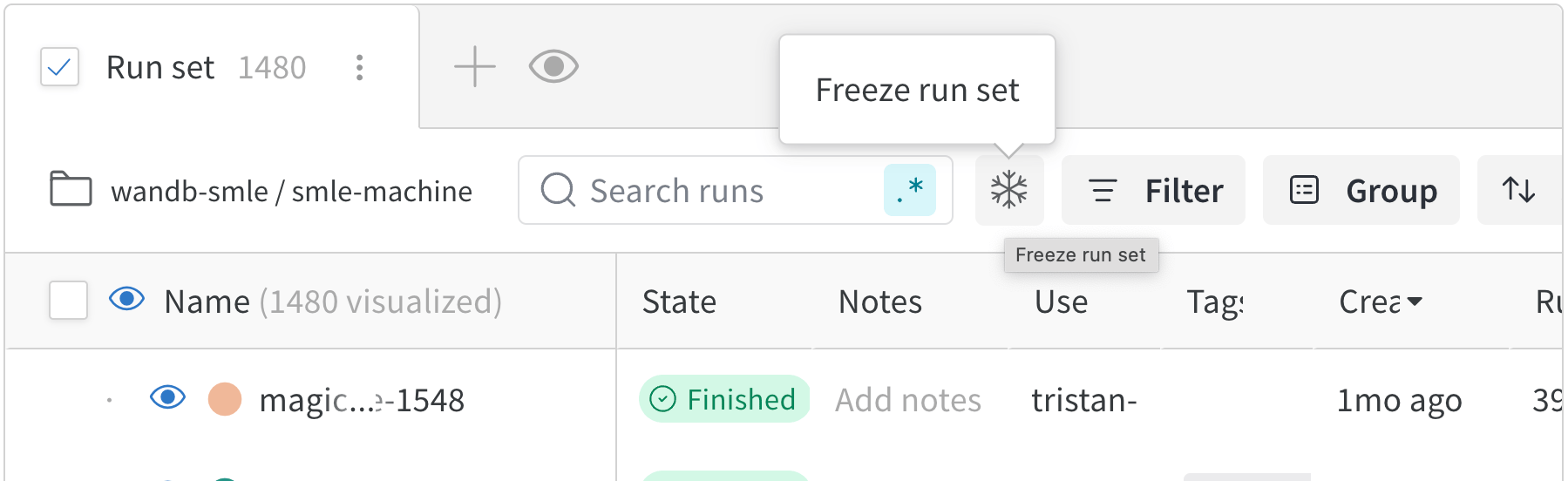
run set を固定する
プログラムで run set をグループ化する
設定値で run をグループ化する
(wandb.init(config=)) で指定するパラメーターです。設定値で run をグループ化するには、config.<key> 構文を使用します。ここで、<key> はグループ化に使う設定値の名です。
たとえば、次のコードスニペットでは、まず group の設定値を指定して run を初期化し、その後 group 設定値に基づいて report 内の run をグループ化します。<entity> と <project> の値は、ご使用の W&B entity 名およびプロジェクト名に置き換えてください。
config.group の値で run をグループ化できます。
run のメタデータで run をグループ化する
Name)、状態 (State)、またはジョブタイプ (JobType) でグループ化できます。
前の例に続いて、以下のコードを使うと、名で run をグループ化できます:
run の名前は、
wandb.init(name=) パラメーターで指定した名前です。名前を指定しない場合、W&B が run にランダムな名前を生成します。run の名前は、W&B App の run の Overview ページ、または Api.runs().run.name を使ってプログラムから確認できます。サマリーメトリクスで run をグループ化する
wandb.Run.log() を使って run にログする値です。run をログした後、サマリーメトリクスの名は、W&B App の run の Overview ページにある Summary セクションで確認できます。
サマリーメトリクスで run をグループ化する構文は summary.<key> です。ここで <key> は、グループ化に使用するサマリーメトリクスの名です。
たとえば、acc というサマリーメトリクスをログするとします。
summary.acc の summary メトリクスで run をグループ化できます:
run セットをプログラムでフィルタリングする
key はフィルター名、operation は比較演算子 (例: >, <, ==, in, not in, or, and) 、<value> は比較対象の値です。Filter は、適用したいフィルターのタイプを表すプレースホルダーです。次の表は、使用可能なフィルターとその説明を示しています。
フィルターを定義したら、レポートを作成し、フィルターした run set を
wr.PanelGrid(runsets=) に渡せます。さまざまな要素をプログラムでレポートに追加する方法について詳しくは、このページ内にある Report and Workspace API タブを参照してください。
次の例では、レポート内で run set をフィルターする方法を示します。<> で囲まれた値は、ご自身の値に置き換えてください。
設定フィルター
wandb.init(config=)) で指定するパラメーターです。
たとえば、次のコード例では、まず learning_rate と batch_size の設定値を指定して run を初期化し、その後 learning_rate の設定値に基づいてレポート内の run をフィルターします。
0.01 を超える run をプログラムからフィルターできます。
and 演算子を使用して、複数の設定値で絞り込むこともできます:
メトリクスフィルター
tags)、run の状態 (state)、run 名 (displayName)、またはジョブ タイプ (jobType) に基づいてフィルターします。
Metric フィルターでは構文が異なります。値のリストは、そのままリストとして渡します。run1、run2、run3 の run をフィルタリングするには、次のコードを使用できます。
run の名前は、W&B App の run の Overview ページ、または
Api.runs().run.name を使ってプログラムから取得できます。finished、crashed、または running) で runset をフィルターする方法を示します:
SummaryMetric フィルター
wandb.Run.log() を使って run にログする値です。run をログした後、Summary メトリクスの名は、W&B App の run の Overview ページにある Summary セクションで確認できます。
コードブロックを追加する
- App UI
- Report and Workspace API
レポート内でスラッシュ (
/) を入力すると、ドロップダウンメニューが表示されます。ドロップダウンから Code を選択します。コードブロックの右側にあるプログラミング言語名を選択します。するとドロップダウンが展開されます。ドロップダウンから使用するプログラミング言語の構文を選択します。Javascript、Python、CSS、JSON、HTML、Markdown、YAML から選択できます。Markdown を追加する
- App UI
- Report and Workspace API
レポート内でスラッシュ (
/) を入力すると、ドロップダウンメニューが表示されます。ドロップダウンから Markdown を選択します。
HTML 要素を追加する
- App UI
- Report and Workspace API
レポート内でスラッシュ (
/) を入力すると、ドロップダウンメニューが表示されます。ドロップダウンからテキストブロックのタイプを選択します。たとえば、H2 の見出しブロックを作成するには、Heading 2 オプションを選択します。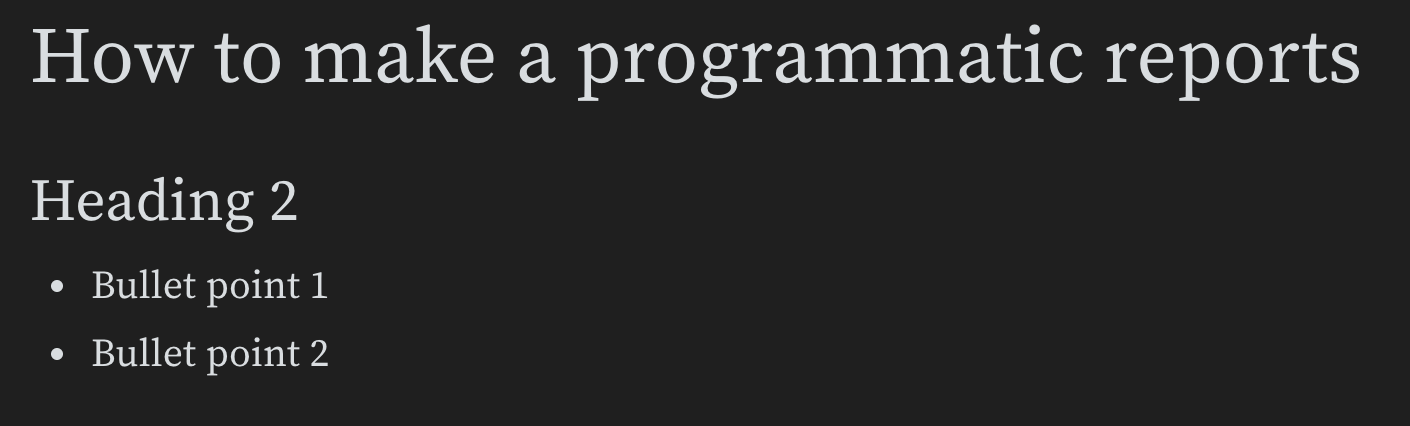
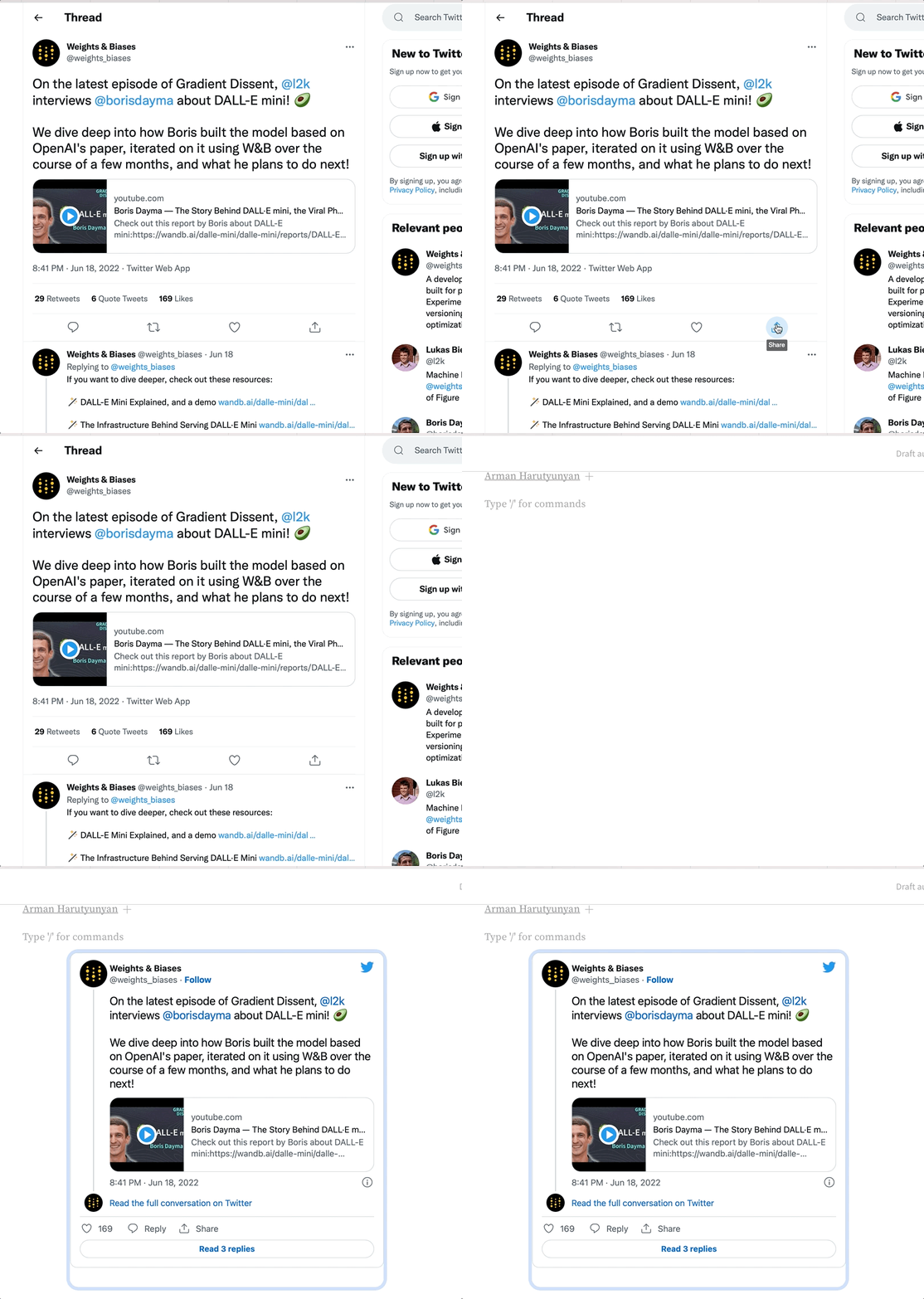
リッチメディアのリンクを埋め込む
- App UI
- Report and Workspace API
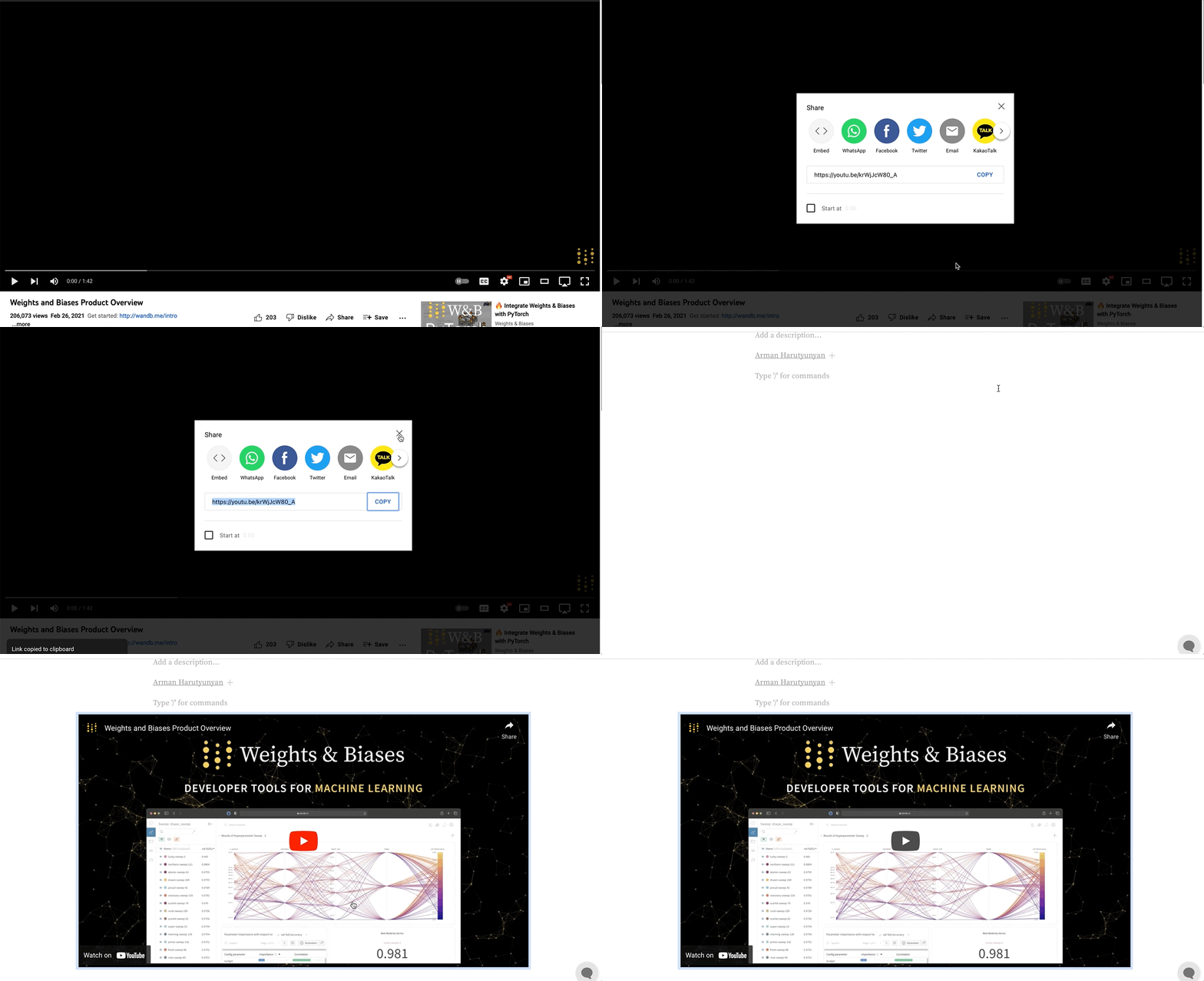
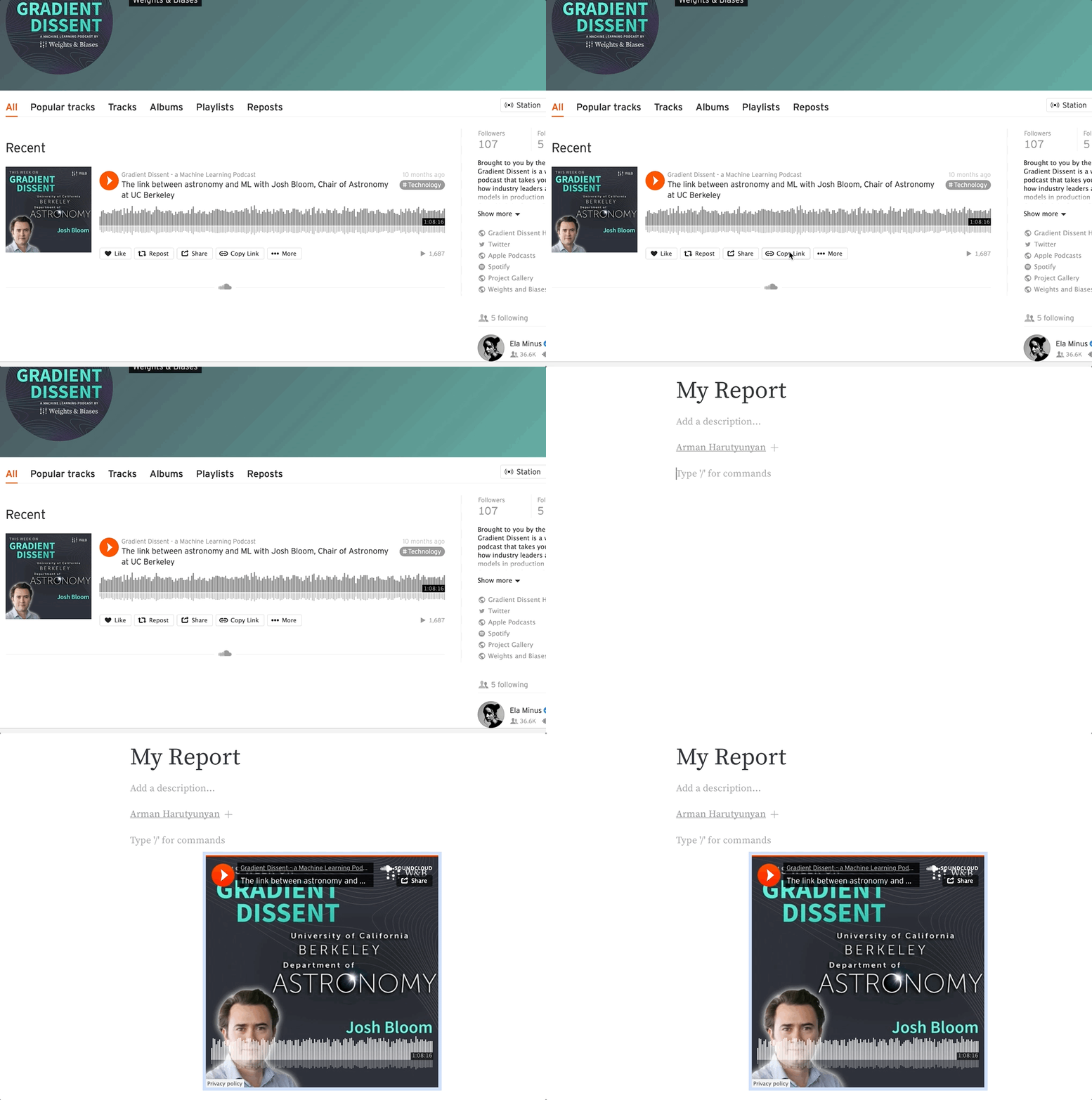
パネルグリッドを複製・削除する
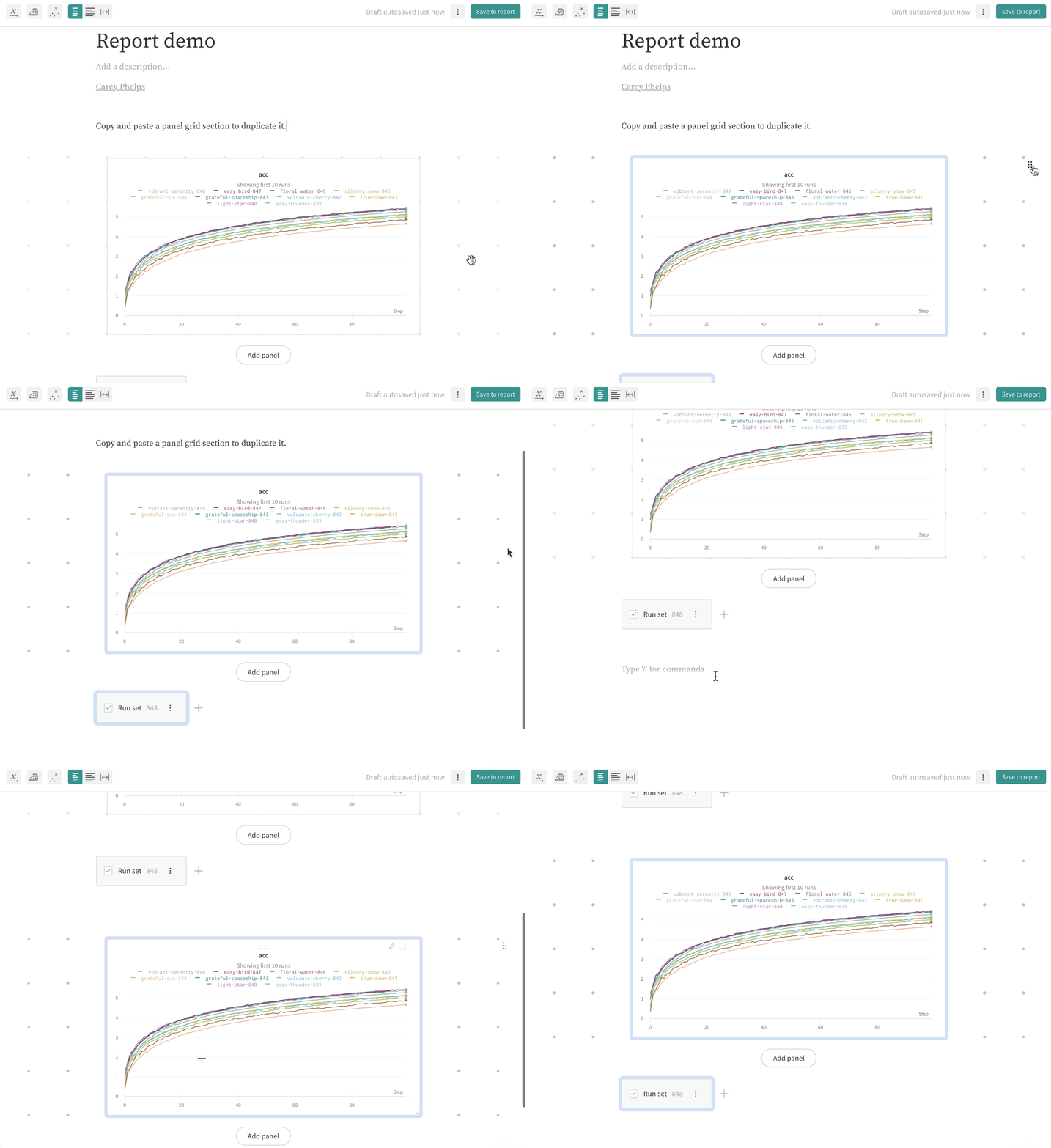
deleteキーを押すと、パネルグリッドを削除できます。
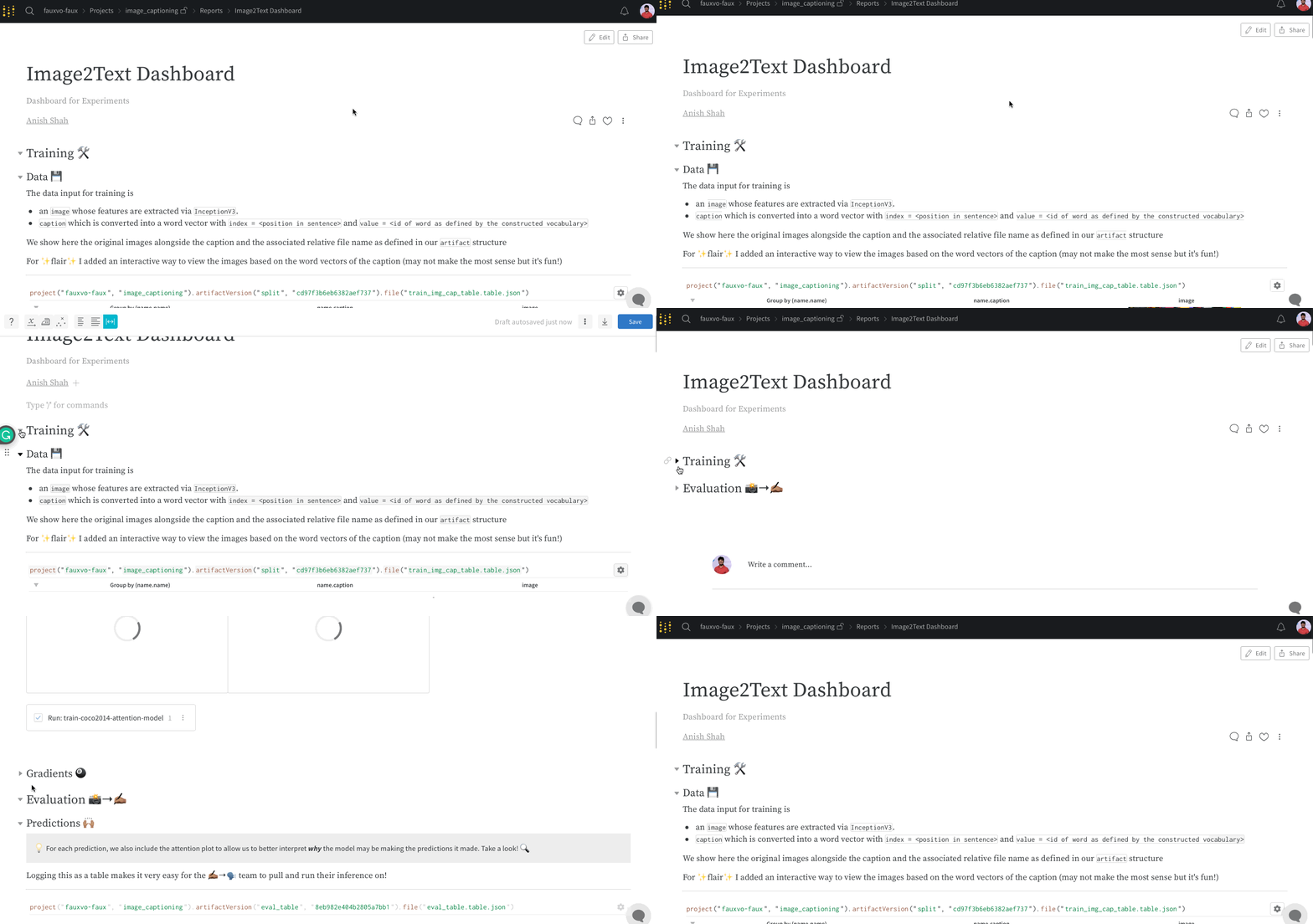
ヘッダーを折りたたんでReportsを整理する
複数の次元間の関係を可視化する
- 色のグラデーションで表す変数を1つ選択します (例: penalty scores、learning rates など) 。これにより、トレーニング時間 (x-axis) に沿って、penalty (色) が reward/side effects (y-axis) とどのように関係するかを、より明確に把握できます。
- 主要な傾向を強調表示します。特定の run グループにカーソルを合わせると、可視化内でそのグループが強調表示されます。