> ## Documentation Index
> Fetch the complete documentation index at: https://wb-21fd5541-wbdocs-1882.mintlify.site/llms.txt
> Use this file to discover all available pages before exploring further.
# UI 가이드
> 웹 인터페이스를 통해 W&B Inference 모델에 액세스
웹 UI에서 W\&B Inference 서비스를 사용하는 방법을 알아보세요. UI를 사용하기 전에 [사전 요구 사항](/ko/inference/prerequisites/)을 완료하세요.
## Inference 서비스에 액세스하기
Inference 서비스는 다음 세 곳에서 액세스할 수 있습니다:
### 직접 링크
[https://wandb.ai/inference](https://wandb.ai/inference)로 이동합니다.
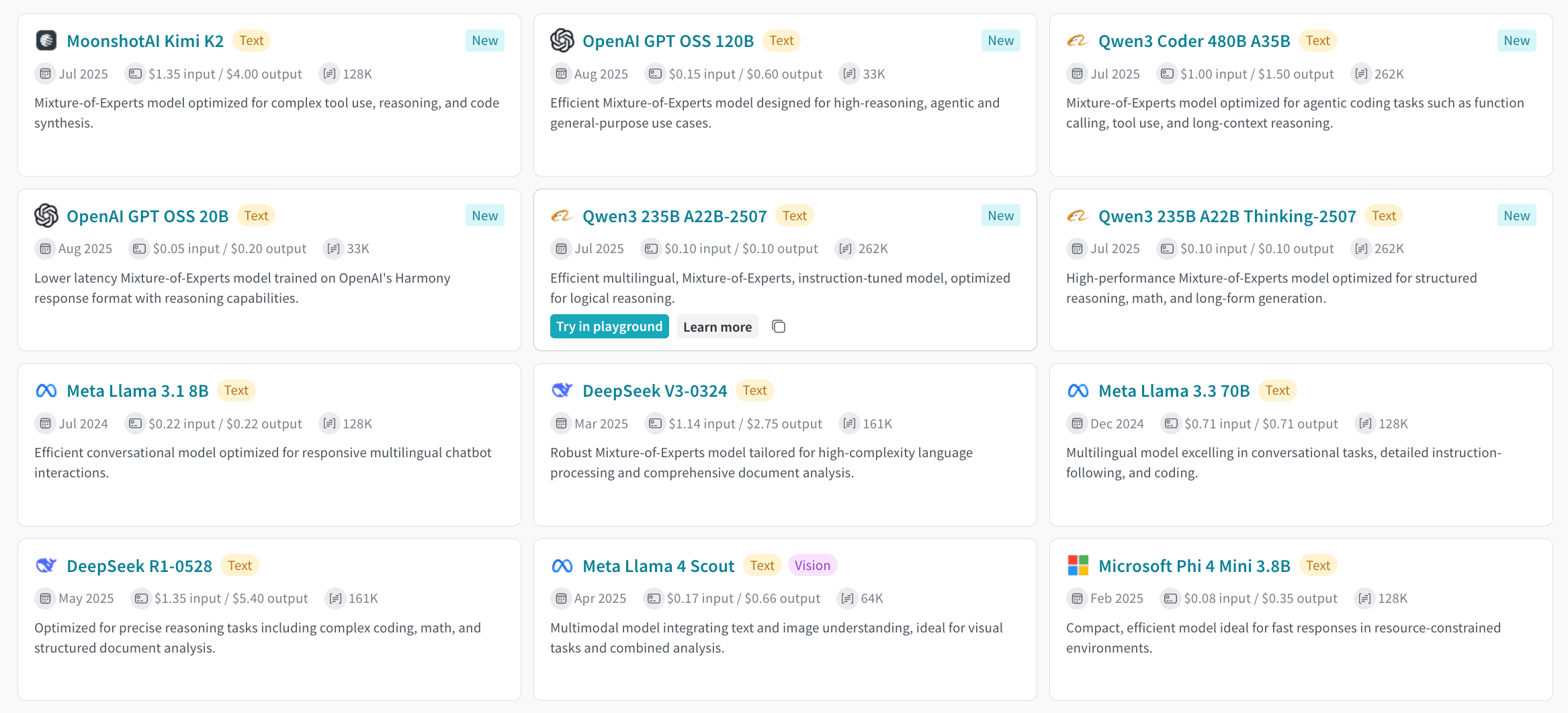
### Inference 탭에서
1. [https://wandb.ai/](https://wandb.ai/)에서 W\&B 계정에 접속합니다
2. 왼쪽 사이드바에서 **Inference**를 선택합니다
3. 사용 가능한 모델과 모델 정보가 표시된 페이지가 열립니다
### 플레이그라운드 탭에서
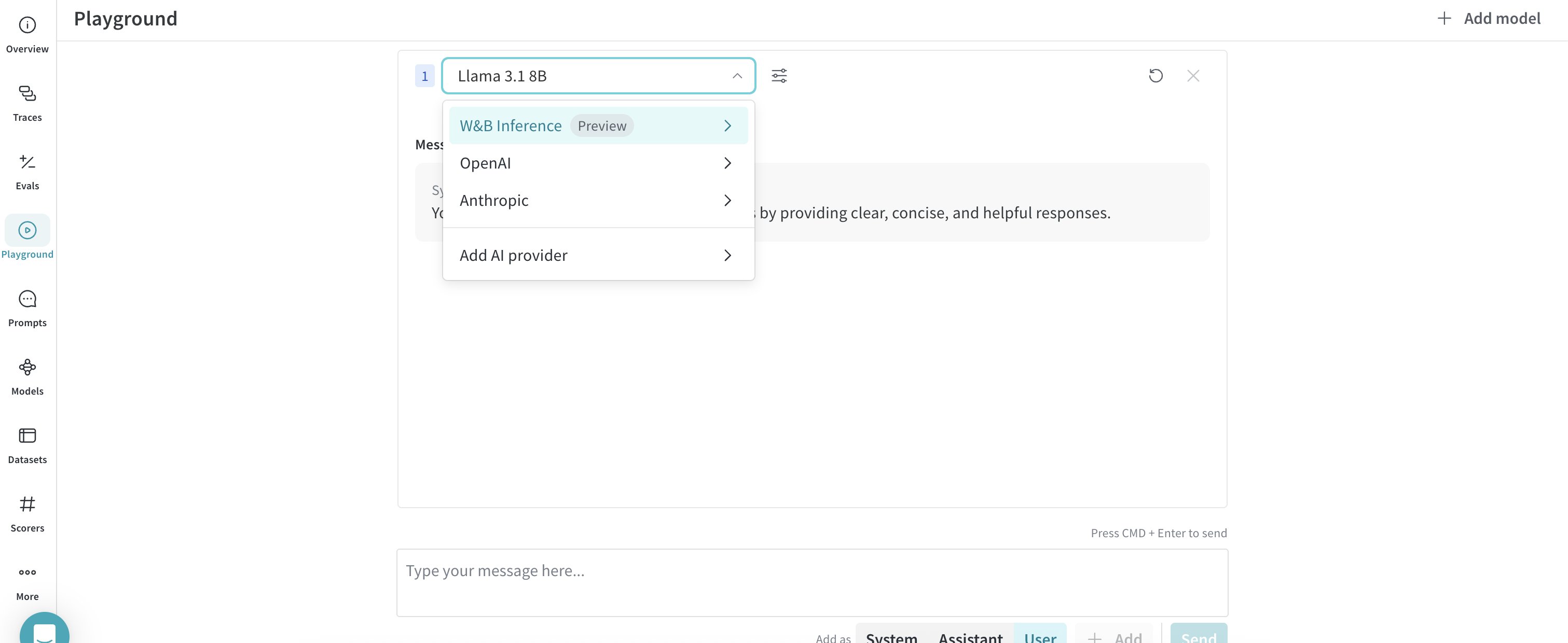
1. 왼쪽 사이드바에서 **플레이그라운드**를 선택합니다. 플레이그라운드 채팅 UI가 나타납니다
2. LLM 드롭다운 목록에서 **W\&B Inference** 위에 마우스를 올립니다. 오른쪽에 사용 가능한 모델이 포함된 드롭다운이 나타납니다
3. 모델 드롭다운에서 다음 작업을 할 수 있습니다:
* 모델 이름을 클릭해 [플레이그라운드에서 사용해 볼 수 있습니다](#try-a-model-in-the-playground)
* [여러 모델 비교](#compare-multiple-models)
## 플레이그라운드에서 모델 사용해 보기
[모델을 선택한 후](#access-the-inference-service), 플레이그라운드에서 테스트할 수 있습니다. 다음 작업을 수행할 수 있습니다:
* [모델 설정 및 매개변수 사용자 지정하기](/ko/weave/guides/tools/playground#customize-playground-settings)
* [메시지 추가, 재시도, 편집 및 삭제](/ko/weave/guides/tools/playground#message-controls)
* [사용자 지정 설정으로 모델 저장 및 재사용](/ko/weave/guides/tools/playground#saved-models)
* [여러 모델 비교](/ko/weave/guides/tools/playground#compare-multiple-models)
## 여러 모델 비교
플레이그라운드에서 Inference 모델을 나란히 비교할 수 있습니다. 다음 두 곳에서 Compare 뷰로 이동할 수 있습니다:
### Inference 탭에서
1. 왼쪽 사이드바에서 **Inference**를 선택합니다. 사용 가능한 모델 페이지가 나타납니다
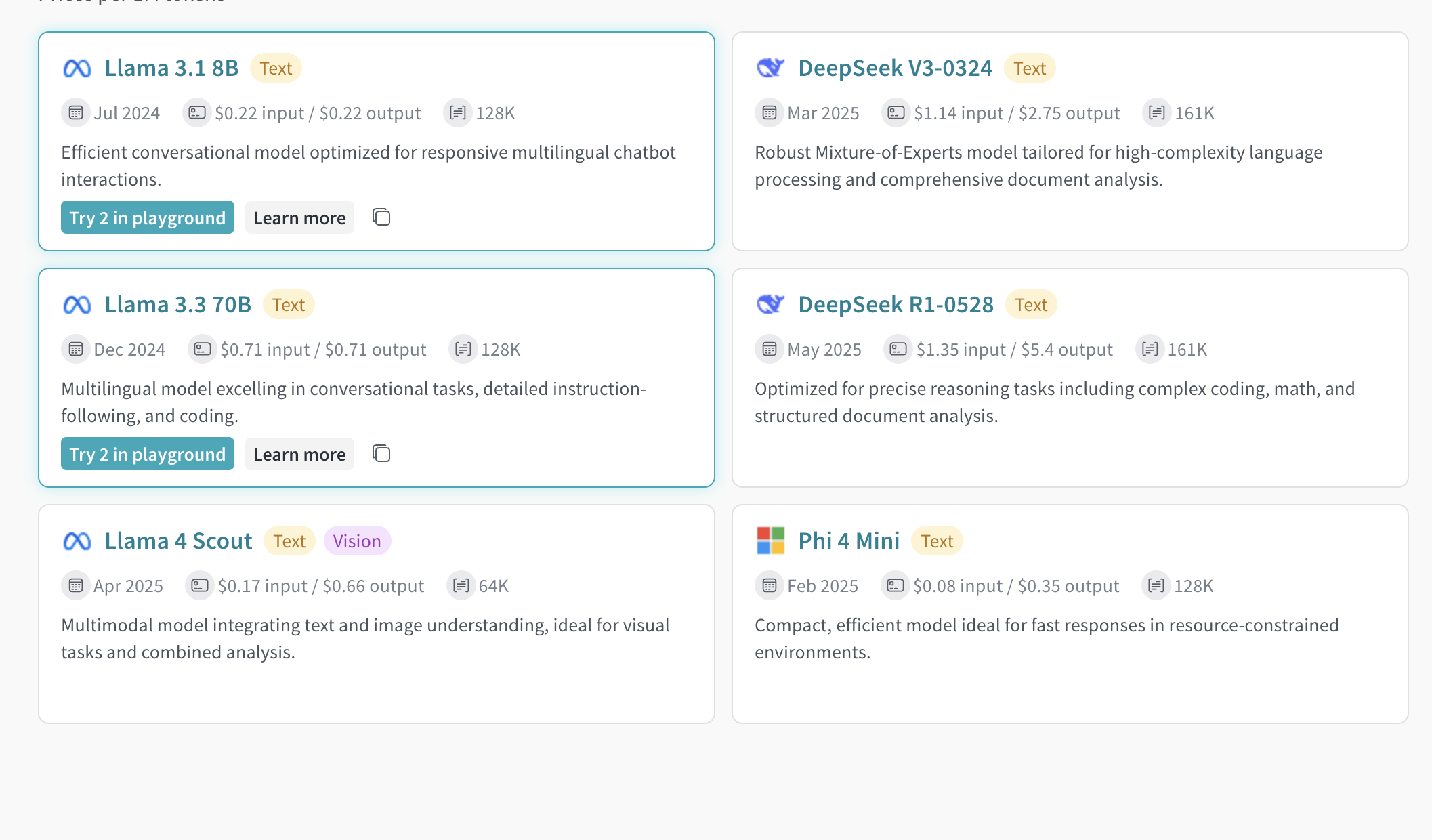
2. 모델 카드에서 모델 이름을 제외한 아무 곳이나 클릭해 선택합니다. 카드 테두리가 파란색으로 바뀝니다
3. 비교하려는 각 모델에 대해 이 작업을 반복합니다
4. 선택한 카드에서 **Compare N models in the 플레이그라운드**를 클릭합니다. `N`은 선택된 모델 수를 나타냅니다
5. 비교 뷰가 열립니다
이제 모델을 비교하고 [플레이그라운드에서 모델 사용해 보기](#try-a-model-in-the-playground)의 모든 기능을 사용할 수 있습니다.
### 플레이그라운드 탭에서
1. 왼쪽 사이드바에서 **플레이그라운드**를 선택합니다. 플레이그라운드 채팅 UI가 나타납니다
2. LLM 드롭다운 목록에서 **W\&B Inference** 위에 마우스를 올립니다. 오른쪽에 모델 드롭다운이 나타납니다
3. 드롭다운에서 **Compare**를 선택합니다. **Inference** 탭이 나타납니다
4. 모델 카드에서 모델 이름을 제외한 아무 곳이나 클릭해 선택합니다. 카드 테두리가 파란색으로 바뀝니다
5. 비교하려는 각 모델에 대해 이 작업을 반복합니다
6. 선택한 카드에서 **플레이그라운드에서 N개 모델 비교**를 클릭합니다. 비교 뷰가 열립니다
이제 모델을 비교하고 [플레이그라운드에서 모델 사용해 보기](#try-a-model-in-the-playground)의 모든 기능을 사용할 수 있습니다.
## 결제 및 사용량 정보 보기
조직 관리자는 W\&B UI에서 크레딧 잔액, 사용 이력, 예정된 청구 내역을 확인할 수 있습니다:
1. UI에서 W\&B **Billing** 페이지로 이동합니다
2. 오른쪽 하단에서 Inference 결제 정보 카드를 찾습니다
3. 여기에서 다음 작업을 할 수 있습니다:
* **View usage**를 클릭해 시간에 따른 사용량을 확인합니다
* 예정된 Inference 요금을 확인합니다(유료 플랜의 경우)
모델별 가격 세부 정보는 [Inference 가격 페이지](https://wandb.ai/site/pricing/inference)에서 확인하세요.
## 다음 단계
* 요구 사항에 가장 적합한 모델을 찾으려면 [사용 가능한 모델](/ko/inference/models)을 검토하세요
* 프로그래밍 방식으로 액세스하려면 [API](/ko/inference/api-reference/)를 사용해 보세요
* 코드 샘플은 [사용 예시](/ko/inference/examples/)를 참조하세요