> ## Documentation Index
> Fetch the complete documentation index at: https://wb-21fd5541-wbdocs-1882.mintlify.site/llms.txt
> Use this file to discover all available pages before exploring further.

# キューにジョブを追加

> App UI または CLI を使用して W&B Launch キュー に launch ジョブ を追加し、ターゲットリソース上で ML ワークロードをスケジュールします。

このページでは、launch キュー に launch ジョブ を追加する方法について説明します。

<Note>
  ご自身またはチームの誰かが、すでに launch キュー を設定済みであることを確認してください。詳細は、[Launch を設定する](/ja/platform/launch/set-up-launch/) ページを参照してください。
</Note>

<div id="add-jobs-to-your-queue">
  ## キューにジョブを追加する
</div>

W\&B App を使ってインタラクティブに、または W\&B CLI を使ってプログラムから、キューにジョブを追加できます。

<Tabs>
  <Tab title="W&B App">
    W\&B App を使用して、プログラムからキューにジョブを追加します。

    1. W\&B のプロジェクトページにアクセスします。
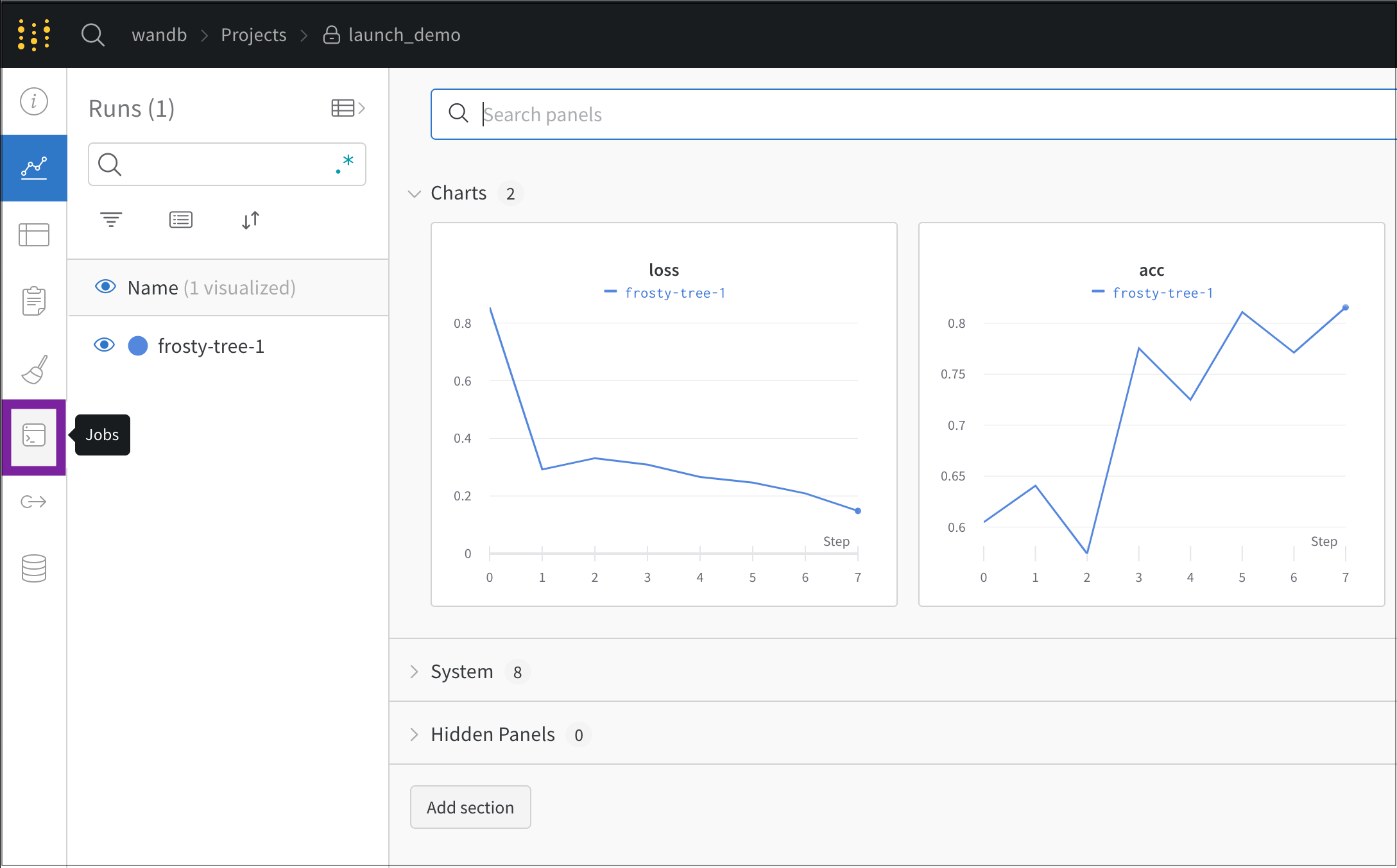
    2. プロジェクトのサイドバーで **Jobs** アイコンを選択します。

    <Frame>
      <img src="https://mintcdn.com/wb-21fd5541-wbdocs-1882/wPEtZnTqyM95ckpT/images/launch/project_jobs_tab_gs.png?fit=max&auto=format&n=wPEtZnTqyM95ckpT&q=85&s=6836aeae6ece82da4fce01b74f376ef0" alt="プロジェクトの Jobs タブ" width="2177" height="1353" data-path="images/launch/project_jobs_tab_gs.png" />
    </Frame>

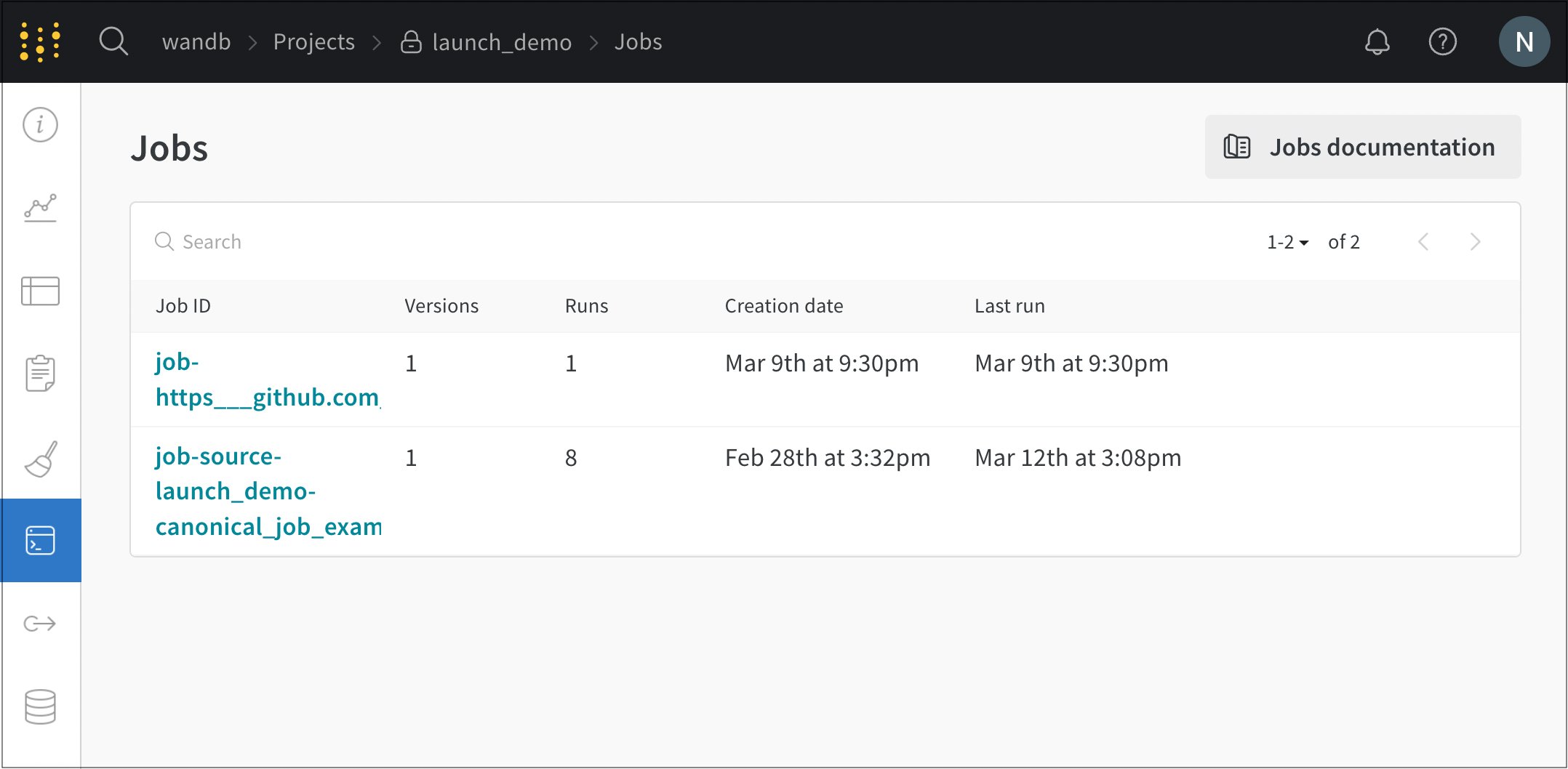
    3. **Jobs** ページには、以前に実行した W\&B Runs から作成された W\&B launch ジョブ の一覧が表示されます。
    <Frame>
      <img src="https://mintcdn.com/wb-21fd5541-wbdocs-1882/wPEtZnTqyM95ckpT/images/launch/view_jobs.png?fit=max&auto=format&n=wPEtZnTqyM95ckpT&q=85&s=490866bab005d67daed171e2536f9d8a" alt="Jobs の一覧" width="2156" height="1058" data-path="images/launch/view_jobs.png" />
    </Frame>

    4. ジョブ名の横にある **Launch** ボタンを選択します。ページ右側にモーダルが表示されます。
    5. **Job version** ドロップダウンから、使用する launch ジョブ のバージョンを選択します。Launch ジョブ は、他の [W\&B Artifact](/ja/models/artifacts/create-a-new-artifact-version/) と同様にバージョン管理されます。ジョブの実行に使用するソフトウェアの依存関係やソースコードを変更すると、同じ launch ジョブ の別バージョンが作成されます。
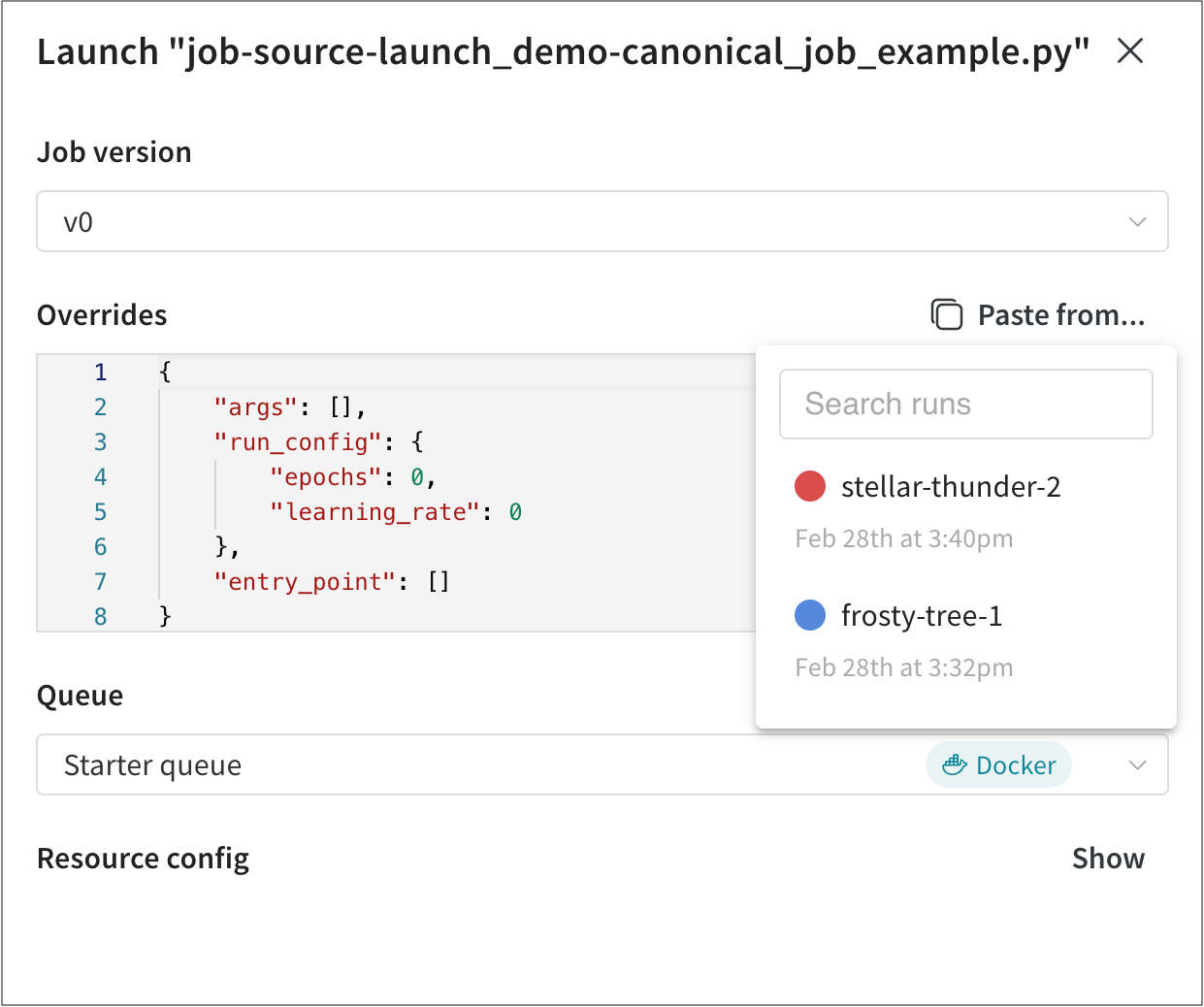
    6. **Overrides** セクションで、launch ジョブ に設定されている inputs に新しい値を指定します。一般的な上書き項目には、新しいエントリポイント command、引数、または新しい W\&B run の `wandb.Run.config` 内の値があります。
    <Frame>
      <img src="https://mintcdn.com/wb-21fd5541-wbdocs-1882/wPEtZnTqyM95ckpT/images/launch/create_starter_queue_gs.png?fit=max&auto=format&n=wPEtZnTqyM95ckpT&q=85&s=7d73bab9002ec123813257111a95c117" alt="キュー設定" width="1241" height="1038" data-path="images/launch/create_starter_queue_gs.png" />
    </Frame>

    **Paste from...** ボタンをクリックすると、同じ launch ジョブ を使用した他の W\&B Runs の値をコピー＆ペーストできます。
    7\. **Queue** ドロップダウンから、launch ジョブ の追加先となる launch キュー の名を選択します。
    8\. **Job Priority** ドロップダウンで、launch ジョブ の優先度を指定します。launch キュー が優先度設定をサポートしていない場合、launch ジョブ の優先度は "Medium" に設定されます。
    9\. **(Optional) チーム Admin が キュー config template を作成している場合にのみ、この手順を実行してください**
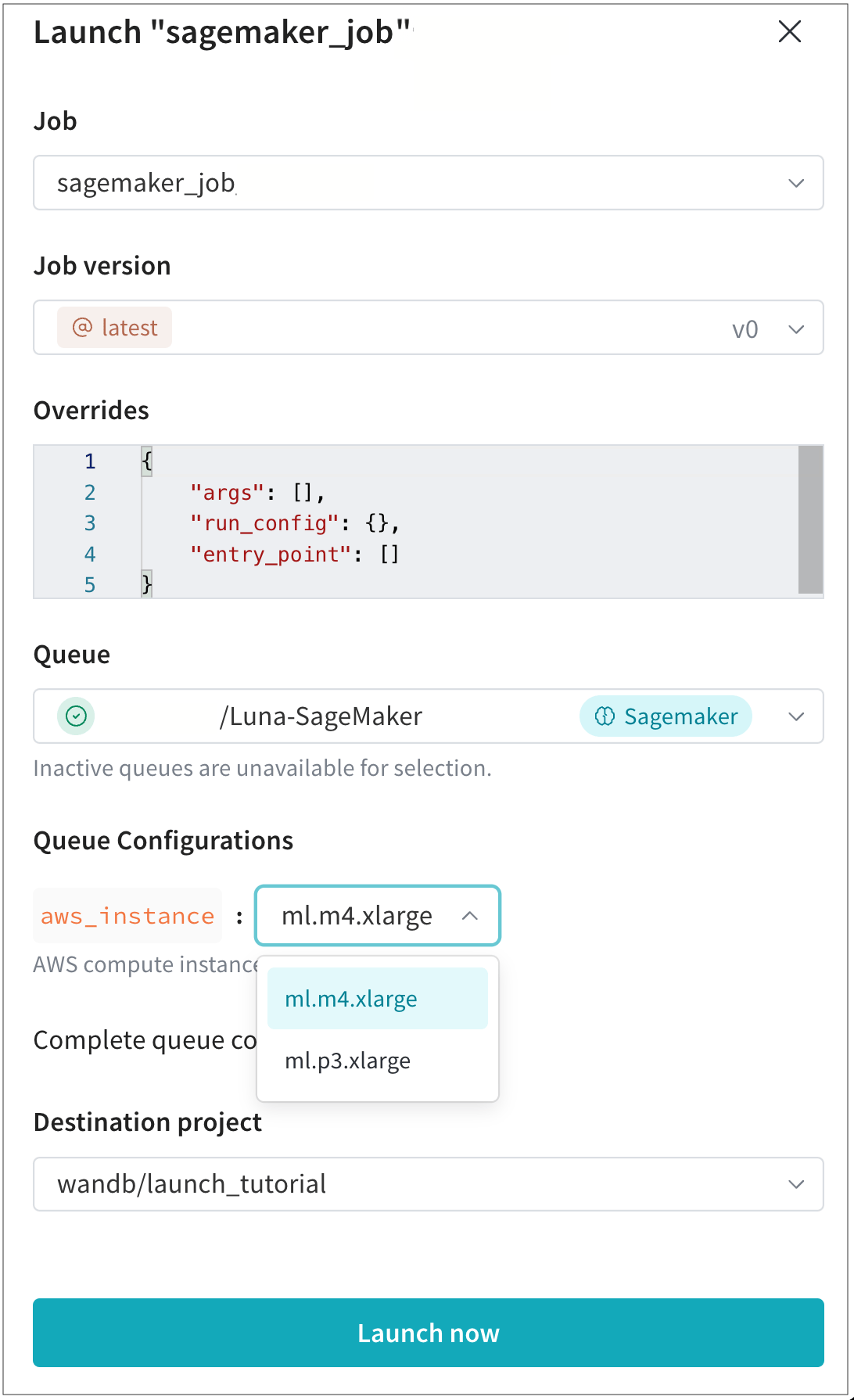
    **Queue Configurations** フィールドで、チーム管理者が作成した設定オプションの値を指定します。
    たとえば次の例では、チーム管理者がチームで使用できる AWS インスタンスタイプを設定しています。この場合、チーム members は `ml.m4.xlarge` または `ml.p3.xlarge` のいずれかのコンピュートインスタンスタイプを選んでモデルをトレーニングできます。
    <Frame>
      <img src="https://mintcdn.com/wb-21fd5541-wbdocs-1882/wPEtZnTqyM95ckpT/images/launch/team_member_use_config_template.png?fit=max&auto=format&n=wPEtZnTqyM95ckpT&q=85&s=04c88c001825f66f7477a11d755bdd19" alt="設定テンプレートの選択" width="1092" height="1790" data-path="images/launch/team_member_use_config_template.png" />
    </Frame>

    10. 結果の run が表示される **Destination project** を選択します。このプロジェクトは、キューと同じ entity に属している必要があります。
    11. **Launch now** ボタンを選択します。
  </Tab>

  <Tab title="W&B CLI">
    `wandb launch` command を使用して、キューにジョブを追加します。ハイパーパラメーターの上書きを含む JSON 設定を作成します。たとえば、[クイックスタート](/ja/platform/launch/walkthrough/) ガイドのスクリプトを使って、次の上書きを含む JSON ファイルを作成します。

    ```json title="config.json" theme={null}
    {
      "overrides": {
          "args": [],
          "run_config": {
              "learning_rate": 0,
              "epochs": 0
          },   
          "entry_point": []
      }
    }
    ```

    <Note>
      JSON 設定ファイルを指定しない場合、W\&B Launch はデフォルトのパラメーターを使用します。
    </Note>

    キュー設定を上書きしたい場合や、launch キュー に設定リソースが定義されていない場合は、config.json ファイルで `resource_args` キーを指定できます。たとえば、上記の例の続きとして、config.json ファイルは次のようになります。

    ```json title="config.json" theme={null}
    {
      "overrides": {
          "args": [],
          "run_config": {
              "learning_rate": 0,
              "epochs": 0
          },
          "entry_point": []
      },
      "resource_args": {
            "<resource-type>" : {
                "<key>": "<value>"
            }
      }
    }
    ```

    `<>` 内の値は、ご自身の値に置き換えてください。

    `queue`(`-q`) フラグにはキューの名、`job`(`-j`) フラグにはジョブの名、`config`(`-c`) フラグには設定ファイルのパスを指定します。

    ```bash theme={null}
    wandb launch -j <job> -q <queue-name> \ 
    -e <entity-name> -c path/to/config.json
    ```

    W\&B チーム で作業している場合は、キューが使用する entity を示すために `entity` フラグ (`-e`) を指定することをお勧めします。
  </Tab>
</Tabs>
