> ## Documentation Index
> Fetch the complete documentation index at: https://wb-21fd5541-wbdocs-1882.mintlify.site/llms.txt
> Use this file to discover all available pages before exploring further.
# 散布図
> W&B で散布図を作成・カスタマイズし、run を比較して実験メトリクス間の関係を可視化します。
このページでは、W\&B で散布図の使い方を説明します。
## 使用例
散布図を使用すると、複数の run を比較し、実験のパフォーマンスを可視化できます。
* 最小値、最大値、平均値の線をプロットします。
* メタデータのツールチップをカスタマイズします。
* ポイントの色を設定します。
* 軸の範囲を調整します。
* 軸に対数スケールを使用します。
## 例
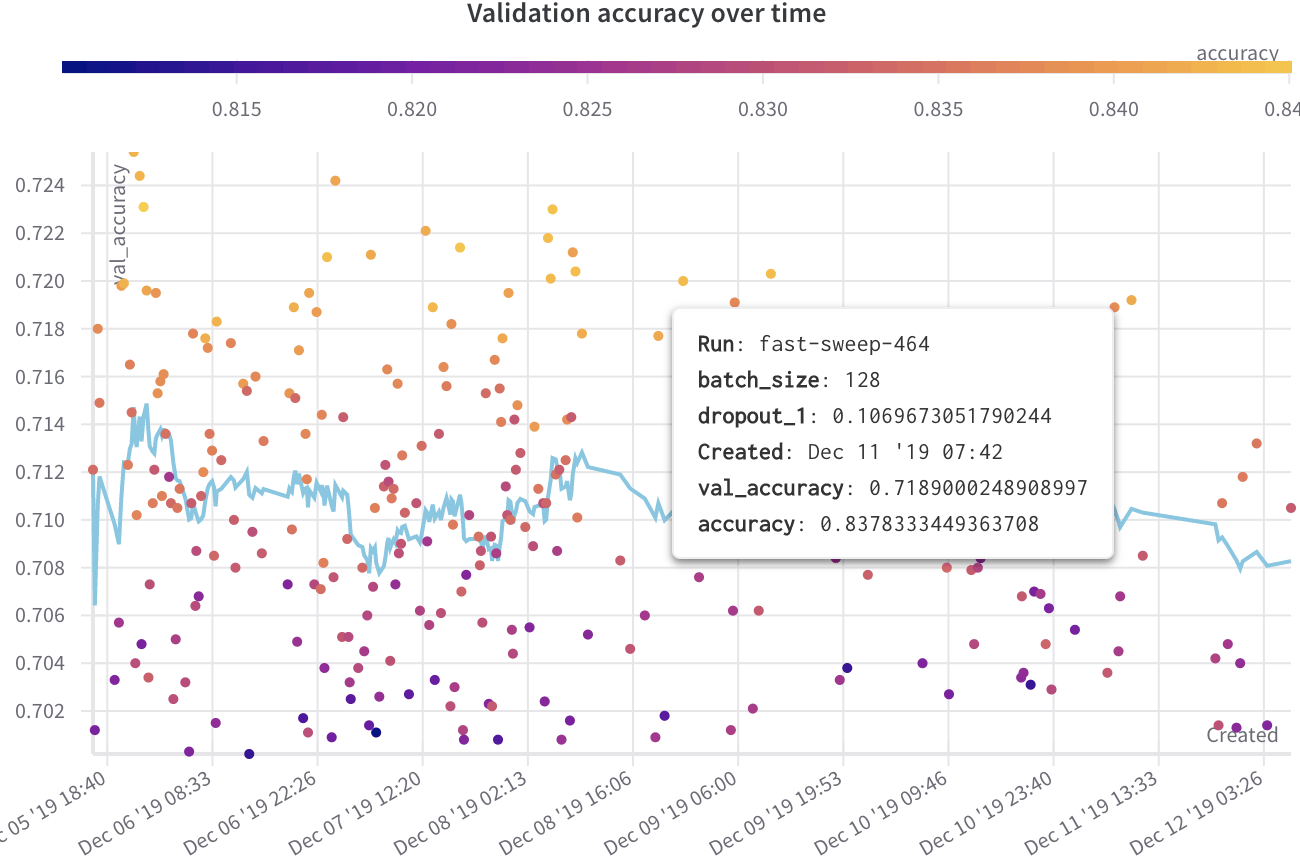
以下の例は、数週間にわたる実験において、異なるモデルの検証精度を表示する散布図です。ツールチップには、バッチサイズ、dropout、軸の値が含まれます。また、検証精度の移動平均を示す線も表示されます。
[実際の例を見る →](https://app.wandb.ai/l2k2/l2k/reports?view=carey%2FScatter%20Plot)
## 散布図を作成する
W\&B UIで散布図を作成するには、次の手順に従います。
1. **Workspaces** タブにアクセスします。
2. **Charts** パネルで、**アクション ()** メニューをクリックします。
3. ポップアップメニューから **Add panels** を選択します。
4. **Add panels** メニューで、**Scatter plot** を選択します。
5. `x` 軸と `y` 軸に、表示したいデータがプロットされるよう設定します。必要に応じて、各軸の最小値と最大値を設定するか、`z` 軸を追加します。
6. **Apply** をクリックして散布図を作成します。
7. **Charts** パネルで新しい散布図を確認します。