> ## Documentation Index
> Fetch the complete documentation index at: https://wb-21fd5541-wbdocs-1882.mintlify.site/llms.txt
> Use this file to discover all available pages before exploring further.
# Désactiver les mises à jour automatiques pour W&B Server
> Découvrez comment désactiver les mises à jour automatiques pour W&B Server.
Cette page explique comment désactiver les mises à niveau automatiques de W\&B Server et fixer sa version. Ces instructions s'appliquent uniquement aux déploiements gérés par l'[opérateur Kubernetes W\&B](/fr/platform/hosting/self-managed/operator).
W\&B prend en charge une version majeure de W\&B Server pendant 12 mois à compter de sa date de sortie initiale. Les clients disposant d'instances **Autogérées** sont responsables d'effectuer la mise à niveau à temps pour continuer à bénéficier de l'assistance. Évitez de rester sur une version non prise en charge. W\&B recommande vivement aux clients disposant d'instances **Autogérées** de mettre à jour leurs déploiements vers la dernière version au moins une fois par trimestre afin de continuer à bénéficier de l'assistance et de recevoir les dernières fonctionnalités, améliorations des performances et correctifs.
## Prérequis
* opérateur Kubernetes W\&B `v1.13.0` ou version ultérieure
* System Console `v2.12.2` ou version ultérieure
Pour vérifier que vous respectez ces prérequis, référez-vous à la ressource personnalisée W\&B ou au chart Helm de votre instance. Vérifiez les valeurs `version` des composants `operator-wandb` et `system-console`.
## Désactiver les mises à jour automatiques
1. Connectez-vous à la W\&B App avec un utilisateur disposant du rôle `admin`.
2. Cliquez sur l’icône utilisateur en haut, puis sur **System Console**.
3. Accédez à **Settings** > **Advanced**, puis sélectionnez l’onglet **Other**.
4. Dans la section **Disable Auto Upgrades**, activez **Pin specific version**.
5. Cliquez sur la liste déroulante **Select a version**, puis sélectionnez une version de W\&B Server.
6. Cliquez sur **Save**.
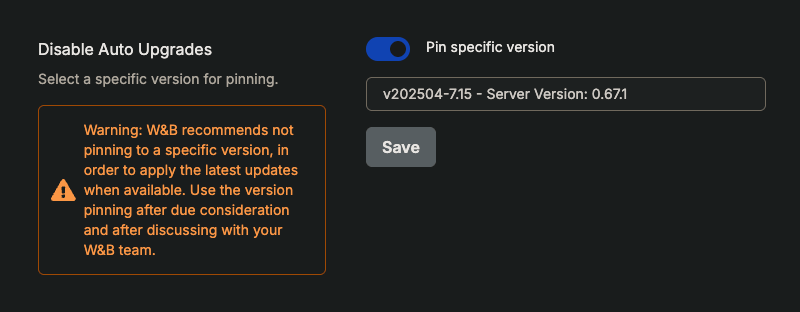 Les mises à jour automatiques sont désactivées et W\&B Server est épinglé sur la version que vous avez sélectionnée.
7. Vérifiez que les mises à jour automatiques sont bien désactivées. Accédez à l’onglet **Operator** et recherchez dans les journaux de réconciliation la chaîne `Version pinning is enabled`.
```
│info 2025-04-17T17:24:16Z wandb default No changes found
│info 2025-04-17T17:24:16Z wandb default Active spec found
│info 2025-04-17T17:24:16Z wandb default Desired spec
│info 2025-04-17T17:24:16Z wandb default License
│info 2025-04-17T17:24:16Z wandb default Version Pinning is enabled
│info 2025-04-17T17:24:16Z wandb default Found Weights & Biases instance, processing the spec...
│info 2025-04-17T17:24:16Z wandb default === Reconciling Weights & Biases instance...
```
Les mises à jour automatiques sont désactivées et W\&B Server est épinglé sur la version que vous avez sélectionnée.
7. Vérifiez que les mises à jour automatiques sont bien désactivées. Accédez à l’onglet **Operator** et recherchez dans les journaux de réconciliation la chaîne `Version pinning is enabled`.
```
│info 2025-04-17T17:24:16Z wandb default No changes found
│info 2025-04-17T17:24:16Z wandb default Active spec found
│info 2025-04-17T17:24:16Z wandb default Desired spec
│info 2025-04-17T17:24:16Z wandb default License
│info 2025-04-17T17:24:16Z wandb default Version Pinning is enabled
│info 2025-04-17T17:24:16Z wandb default Found Weights & Biases instance, processing the spec...
│info 2025-04-17T17:24:16Z wandb default === Reconciling Weights & Biases instance...
```