> ## Documentation Index
> Fetch the complete documentation index at: https://wb-21fd5541-wbdocs-1882.mintlify.site/llms.txt
> Use this file to discover all available pages before exploring further.
# Nuages de points
> Créez et personnalisez des nuages de points dans W&B pour comparer des runs et visualiser les relations entre les métriques d’expérience.
Cette page explique comment utiliser les nuages de points dans W\&B.
## Cas d’usage
Utilisez des nuages de points pour comparer plusieurs runs et visualiser les performances d’une expérience :
* Affichez des lignes pour les valeurs minimales, maximales et moyennes.
* Personnalisez les infobulles des métadonnées.
* Définissez la couleur des points.
* Ajustez les plages des axes.
* Utilisez une échelle logarithmique pour les axes.
## Exemple
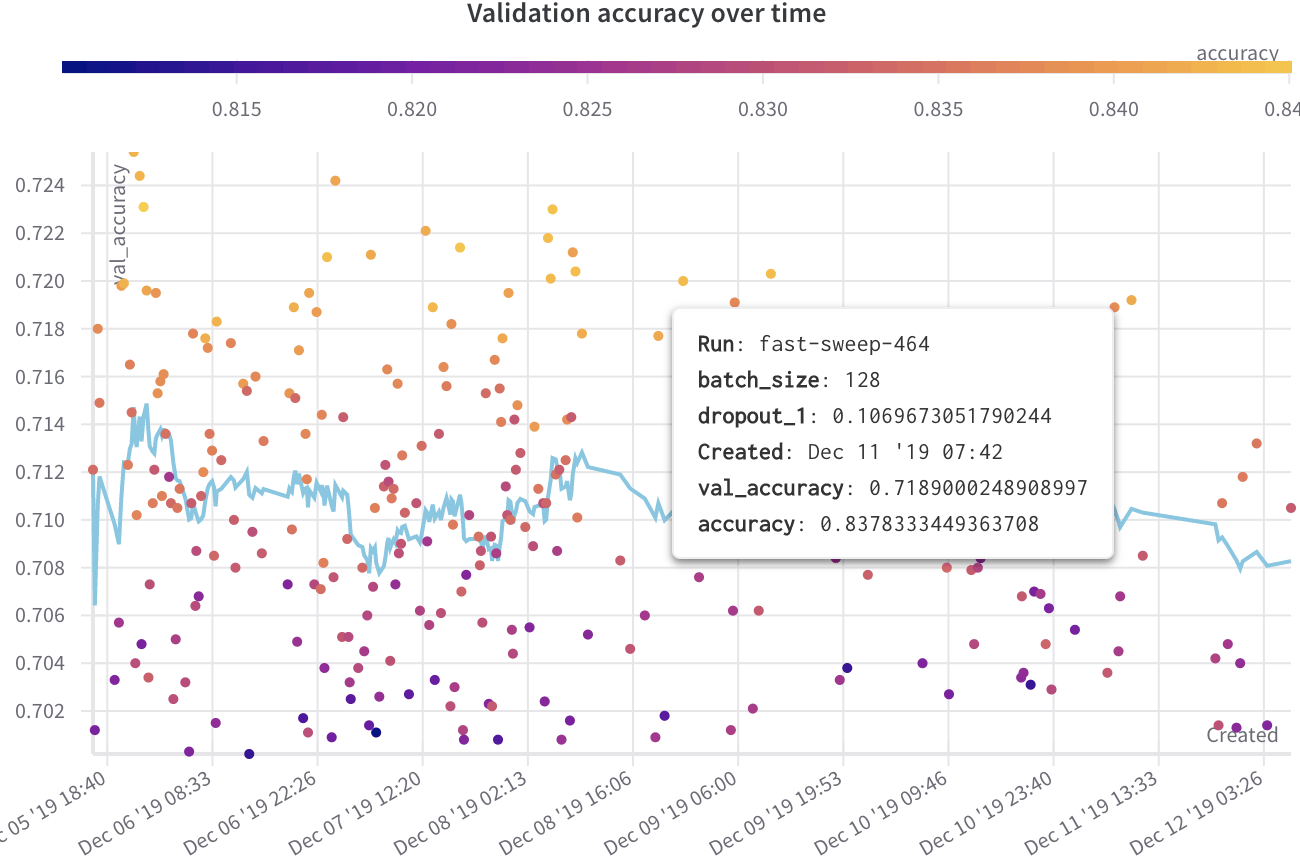
L’exemple suivant montre un nuage de points affichant l’accuracy de validation de différents modèles sur plusieurs semaines d’expérimentation. L’infobulle inclut la taille de lot, le dropout et les valeurs des axes. Une ligne affiche également la moyenne mobile de l’accuracy de validation.
[Voir un exemple interactif →](https://app.wandb.ai/l2k2/l2k/reports?view=carey%2FScatter%20Plot)
## Créer un nuage de points
Pour créer un nuage de points dans l’interface W\&B :
1. Accédez à l’onglet **Workspaces**.
2. Dans le panneau **Charts**, cliquez sur le menu d’action **()**.
3. Dans le menu contextuel, sélectionnez **Add panels**.
4. Dans le menu **Add panels**, sélectionnez **Scatter plot**.
5. Définissez les axes `x` et `y` pour tracer les données que vous souhaitez afficher. Vous pouvez également définir des valeurs minimale et maximale pour vos axes ou ajouter un axe `z`.
6. Cliquez sur **Apply** pour créer le nuage de points.
7. Affichez le nouveau nuage de points dans le panneau **Charts**.