> ## Documentation Index
> Fetch the complete documentation index at: https://wb-21fd5541-wbdocs-1882.mintlify.site/llms.txt
> Use this file to discover all available pages before exploring further.
# Enregistrer et comparer le code
> Activez l’enregistrement du code, comparez le code entre les runs W&B avec le comparateur de code et capturez l’historique de session Jupyter.
Par défaut, W\&B n’enregistre que le hachage du dernier commit Git. Vous pouvez activer d’autres fonctionnalités liées au code pour comparer dynamiquement le code entre vos expériences dans l’UI.
À partir de la version 0.8.28 de `wandb`, W\&B peut enregistrer le code de votre fichier d’entraînement principal dans lequel vous appelez `wandb.init()`.
## Enregistrer le code de la bibliothèque
Lorsque vous activez l’enregistrement du code, W\&B enregistre le code du fichier à l’origine de l’appel à `wandb.init()`. Pour enregistrer du code de bibliothèque supplémentaire, vous avez trois options :
### Appelez `wandb.Run.log_code(".")` après avoir appelé `wandb.init()`
```python theme={null}
import wandb
with wandb.init() as run:
run.log_code(".")
```
### Transmettez un objet de configuration à `wandb.init()` avec `code_dir` défini
```python theme={null}
import wandb
wandb.init(settings=wandb.Settings(code_dir="."))
```
Cela inclut tous les fichiers source Python du répertoire actuel et de tous ses sous-répertoires dans un [artifact](/fr/models/ref/python/experiments/artifact). Pour mieux contrôler les types et emplacements des fichiers source enregistrés, voir la [documentation de référence](/fr/models/ref/python/experiments/run#log_code).
### Configurer l’enregistrement du code dans l’UI
En plus de configurer l’enregistrement du code par programmation, vous pouvez aussi activer ou désactiver cette fonctionnalité dans les **Settings** de votre compte W\&B. Notez que cela activera l’enregistrement du code pour toutes les Teams associées à votre compte.
> Par défaut, W\&B désactive l’enregistrement du code pour toutes les Teams.
1. Connectez-vous à votre compte W\&B.
2. Accédez à **Settings** > **Privacy**.
3. Sous **Project and content security**, activez **Disable default code saving**.
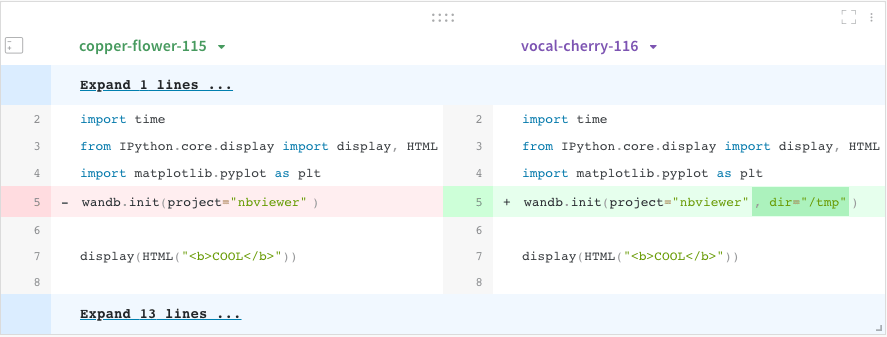
## comparateur de code
Comparez le code utilisé dans différents runs W\&B :
1. Cliquez sur le bouton **Add panels** dans le coin supérieur droit de la page.
2. Ouvrez le menu déroulant **TEXT AND CODE** et sélectionnez **Code**.
## Historique de session Jupyter
W\&B enregistre l’historique du code exécuté dans votre session de notebook Jupyter. Lorsque vous appelez **wandb.init()** dans Jupyter, W\&B ajoute un hook pour enregistrer automatiquement un notebook Jupyter contenant l’historique du code exécuté dans votre session en cours.
1. Accédez à l’espace de travail du projet qui contient votre code.
2. Sélectionnez l’onglet **Artifacts** dans la barre latérale du projet.
3. Développez l’artifact **code**.
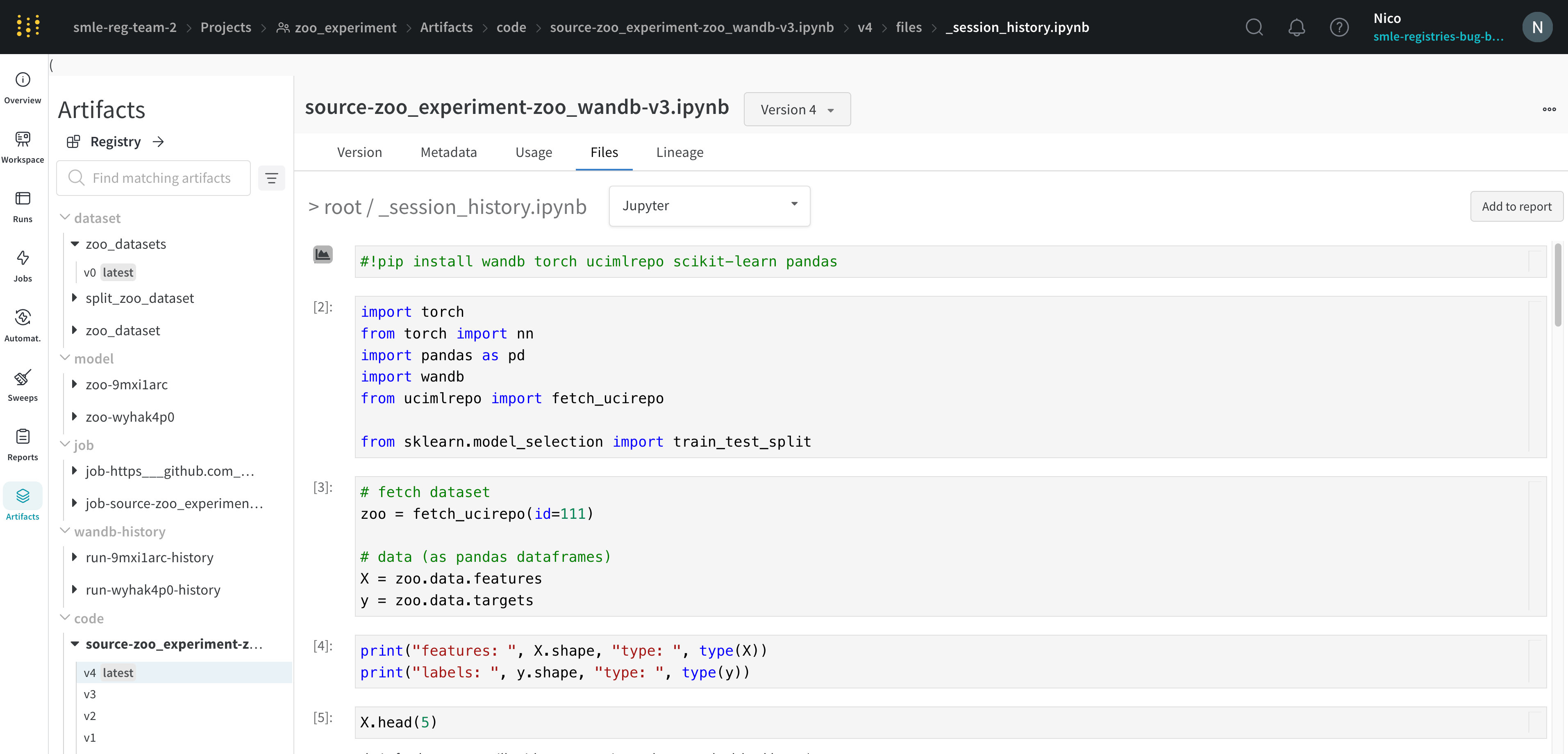
4. Sélectionnez l’onglet **Files**.
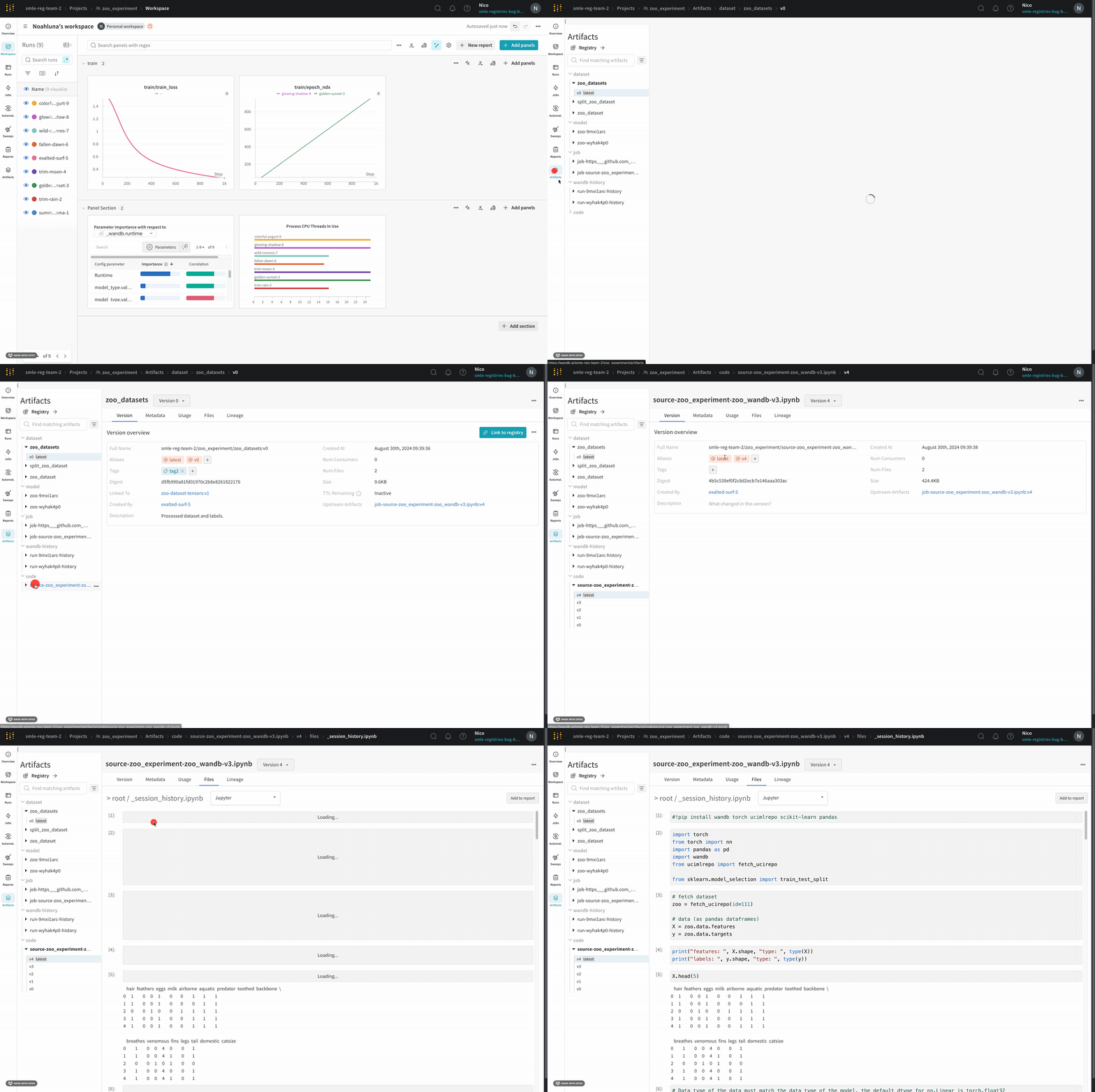 Cela affiche les cellules exécutées pendant votre session, ainsi que toutes les sorties générées par des appels à la méthode d’affichage d’iPython. Vous pouvez ainsi voir exactement quel code a été exécuté dans Jupyter pour une run donnée. Lorsque c’est possible, W\&B enregistre également la version la plus récente du notebook, que vous trouverez aussi dans le répertoire `code`.