> ## Documentation Index
> Fetch the complete documentation index at: https://wb-21fd5541-wbdocs-1882.mintlify.site/llms.txt
> Use this file to discover all available pages before exploring further.
# Guide de l’interface utilisateur
> Accédez aux modèles W&B Inference via l’interface web
Découvrez comment utiliser le service W\&B Inference via l’interface utilisateur web. Avant d’utiliser l’interface utilisateur, consultez les [prérequis](/fr/inference/prerequisites/).
## Accéder au service d’inférence
Vous pouvez accéder au service d’inférence depuis trois endroits :
### Lien direct
Accédez à [https://wandb.ai/inference](https://wandb.ai/inference).
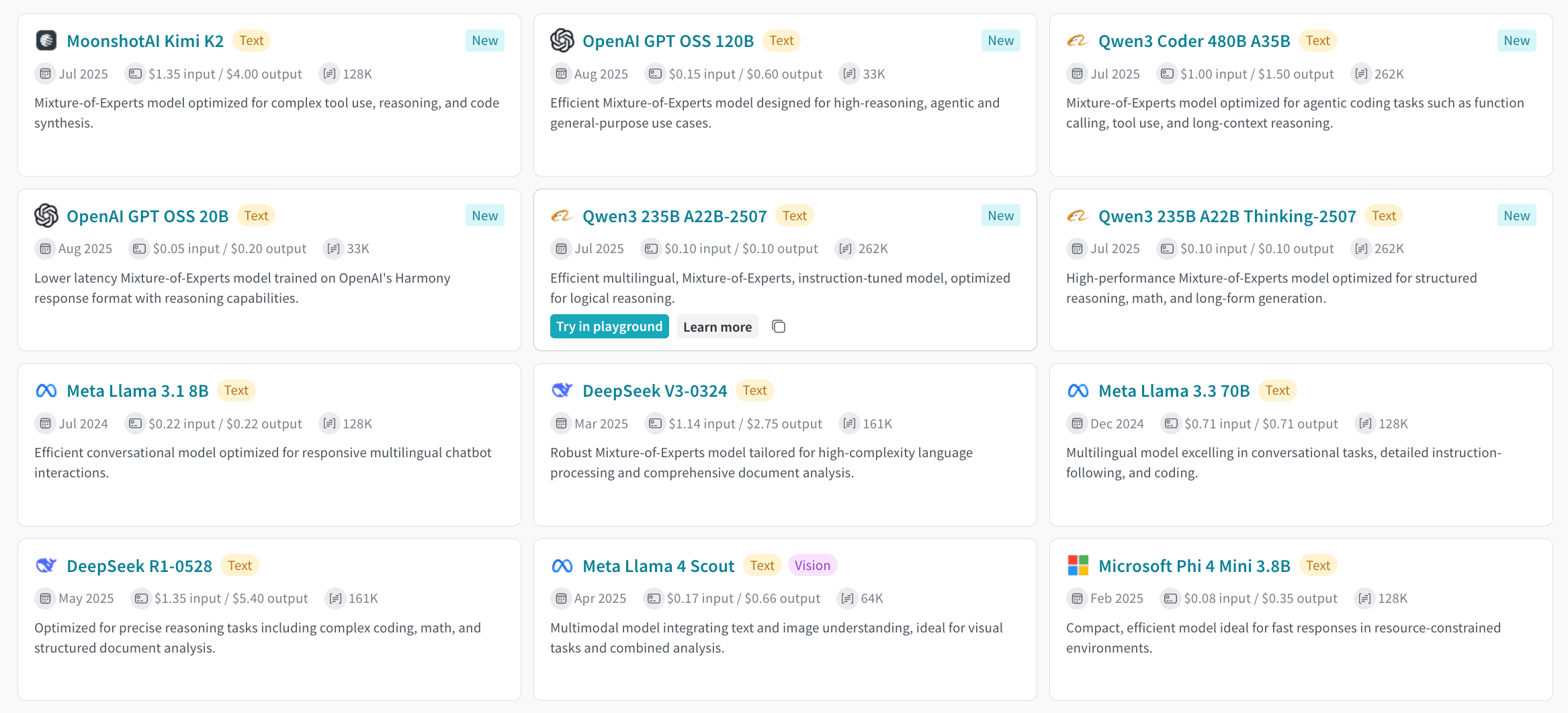
### Depuis l’onglet Inférence
1. Accédez à votre compte W\&B sur [https://wandb.ai/](https://wandb.ai/)
2. Sélectionnez **Inférence** dans la barre latérale gauche
3. Une page s’affiche avec les modèles disponibles et leurs informations
### Depuis l’onglet Playground
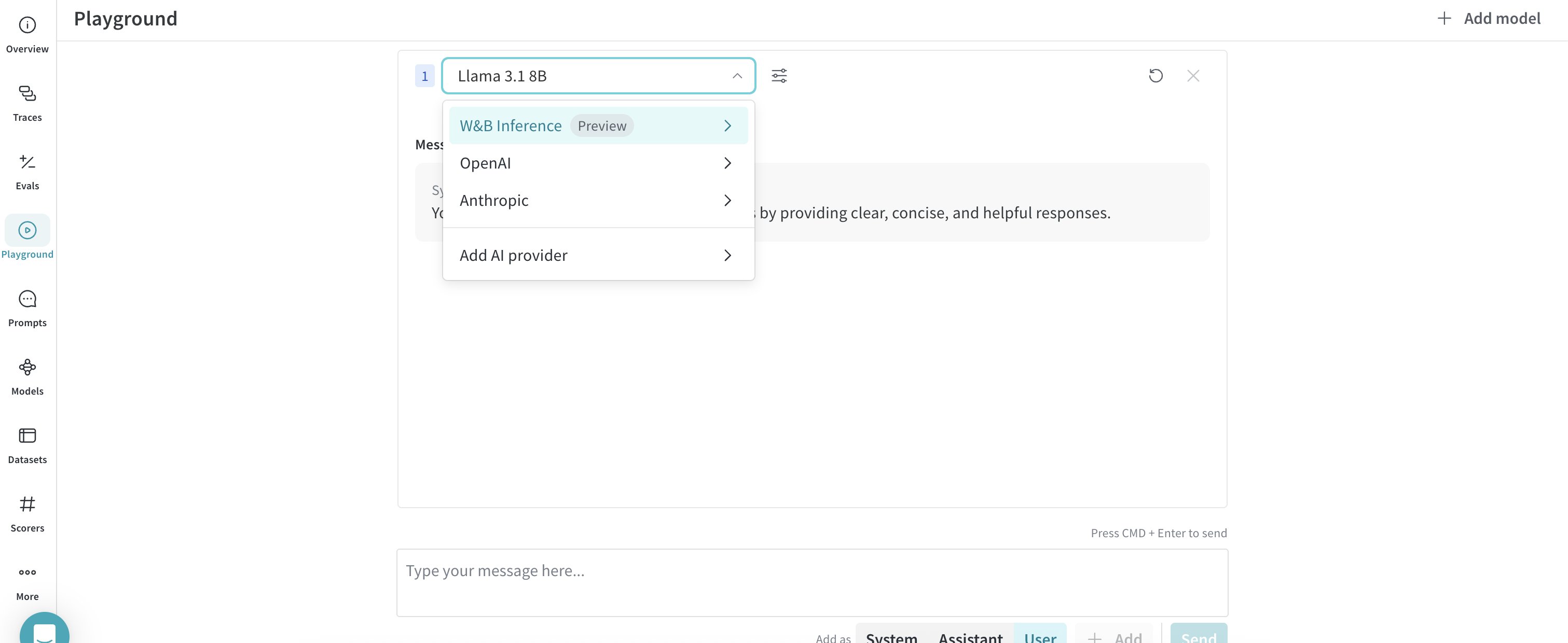
1. Sélectionnez **Playground** dans la barre latérale gauche. L’interface de chat du Playground s’affiche
2. Survolez **W\&B Inference** dans le menu déroulant des LLM. Un menu déroulant affichant les modèles disponibles apparaît à droite
3. Dans la liste déroulante des modèles, vous pouvez :
* Cliquer sur le nom de n’importe quel modèle pour [l’essayer dans le Playground](#try-a-model-in-the-playground)
* [Comparer plusieurs modèles](#compare-multiple-models)
## Tester un modèle dans le playground
Après avoir [sélectionné un modèle](#access-the-inference-service), vous pouvez le tester dans le playground. Les actions disponibles sont les suivantes :
* [Personnaliser les réglages et paramètres du modèle](/fr/weave/guides/tools/playground#customize-playground-settings)
* [Ajouter, relancer, modifier et supprimer des messages](/fr/weave/guides/tools/playground#message-controls)
* [Enregistrer et réutiliser un modèle avec des paramètres personnalisés](/fr/weave/guides/tools/playground#saved-models)
* [Comparer plusieurs modèles](#compare-multiple-models)
## Comparer plusieurs modèles
Vous pouvez comparer des modèles d’Inférence côte à côte dans le Playground. Accédez à la vue Compare à partir de deux endroits :
### Depuis l’onglet Inférence
1. Sélectionnez **Inférence** dans la barre latérale gauche. La page des modèles disponibles s’affiche
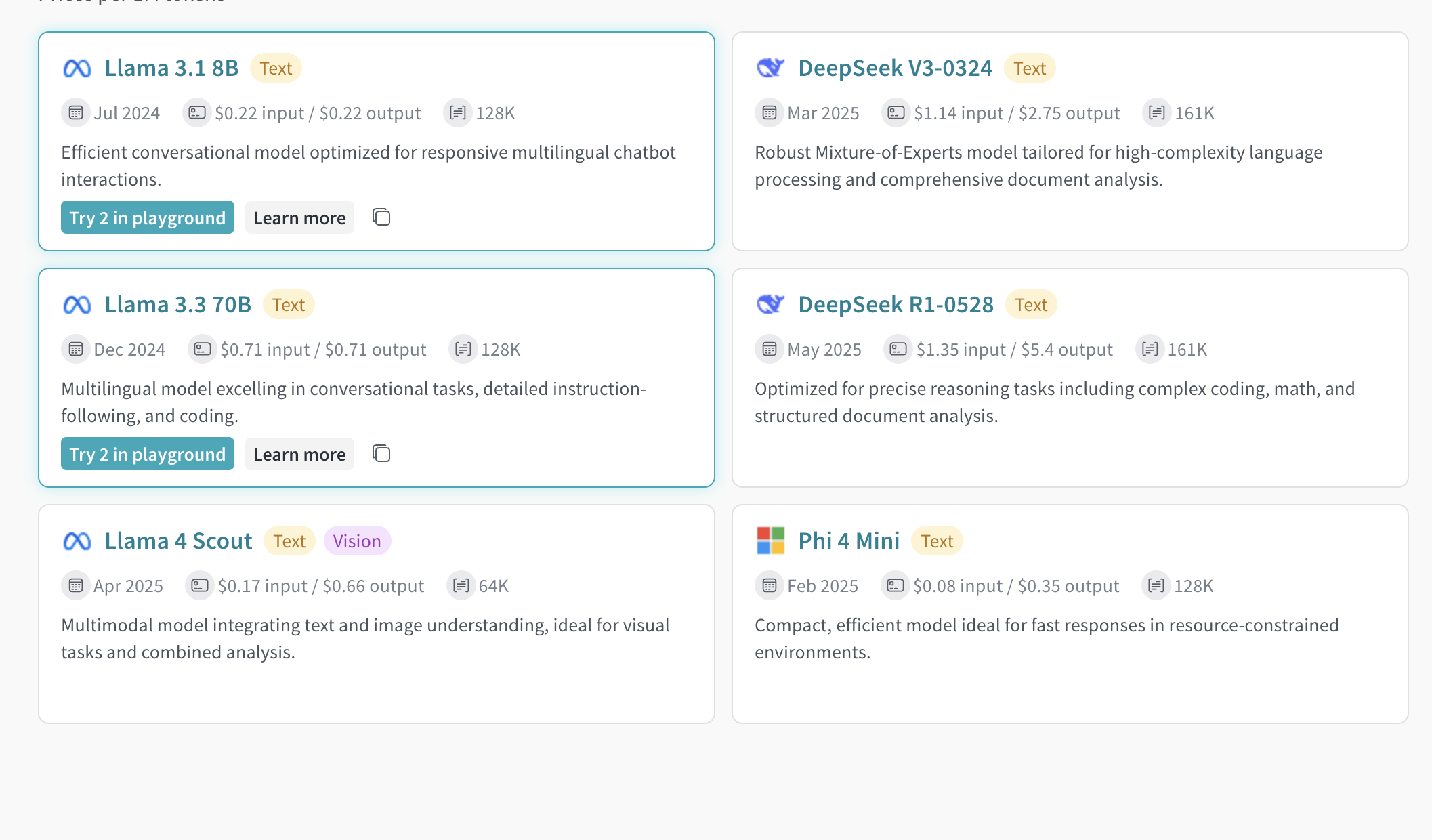
2. Cliquez n’importe où sur une carte de modèle (sauf sur le nom du modèle) pour la sélectionner. La bordure de la carte devient bleue
3. Répétez l’opération pour chaque modèle que vous souhaitez comparer
4. Cliquez sur **Comparer N modèles dans le Playground** sur n’importe quelle carte sélectionnée. `N` indique le nombre de modèles sélectionnés
5. La vue de comparaison s’ouvre
Vous pouvez maintenant comparer les modèles et utiliser toutes les fonctionnalités de [Essayer un modèle dans le Playground](#try-a-model-in-the-playground).
### Depuis l’onglet Playground
1. Sélectionnez **Playground** dans la barre latérale gauche. L’interface de chat du Playground apparaît
2. Survolez **W\&B Inference** dans la liste déroulante LLM. La liste déroulante des modèles apparaît à droite
3. Sélectionnez **Compare** dans la liste déroulante. L’onglet **Inférence** apparaît
4. Cliquez n’importe où sur une carte de modèle (sauf sur le nom du modèle) pour la sélectionner. La bordure de la carte devient bleue
5. Répétez l’opération pour chaque modèle que vous souhaitez comparer
6. Cliquez sur **Comparer N modèles dans le Playground** sur l’une des cartes sélectionnées. La vue de comparaison s’ouvre
Vous pouvez maintenant comparer des modèles et utiliser toutes les fonctionnalités de [Essayer un modèle dans le Playground](#try-a-model-in-the-playground).
## Voir les informations de facturation et d’utilisation
Les administrateurs de l’organisation peuvent suivre le solde de crédits, l’historique d’utilisation et les prochaines factures dans l’interface W\&B :
1. Accédez à la page **Billing** de W\&B dans l’interface
2. Repérez la carte d’informations de facturation pour l’Inférence dans l’angle inférieur droit
3. Vous pouvez ensuite :
* Cliquer sur **View usage** pour voir l’évolution de votre utilisation au fil du temps
* Consulter les prochains frais d’inférence (pour les plans payants)
Consultez la [page de tarification de l’inférence](https://wandb.ai/site/pricing/inference) pour connaître le détail des tarifs par modèle.
## Étapes suivantes
* Consultez les [modèles disponibles](/fr/inference/models) pour trouver celui qui correspond le mieux à vos besoins
* Essayez l'[API](/fr/inference/api-reference/) pour y accéder par programmation
* Consultez les [exemples d'utilisation](/fr/inference/examples/) pour voir des exemples de code